
Como atualizar o Windows 10
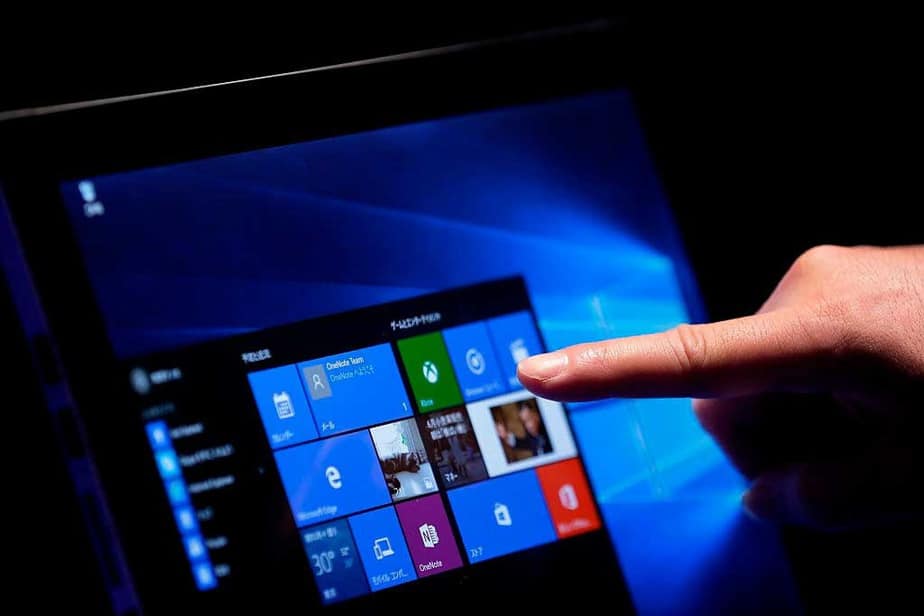
Já ensinamos como fazer a instalação do Windows 10 a partir de um pendrive, e agora iremos mostrar outro processo muito importante no do sistema operacional, a atualização. É a partir dos updates que o Windows 10 pode receber novos recursos e corrigir bugs e falhas graves de segurança.
O processo de atualização do Windows passa por uma central no sistema responsável por gerenciar esta tarefa, o Windows Update, presente nos SO da Microsoft desde o Windows 98.
As atualizações do Windows 10 são divididas em duas categorias: atualizações de recursos e de qualidade. Os updates de recursos são lançadas duas vezes por ano e incluem novas funções, bem como possíveis atualizações de segurança. Atualmente a atualização de recurso mais recente do Windows 10 é a Build 1903 – update de maio de 209. No caso das atualizações de qualidade elas são mais frequentes e incluem pequenas correções e atualizações de segurança.
Além das atualizações serem enviadas de forma automática o usuário também pode “forçar” o update de forma manual, já que algumas atualizações não estão disponíveis para todos os usuários ao mesmo tempo, a solicitação manual é uma forma de checar se o update está disponível para aquele computador.
Como atualizar o Windows 10
Para buscar uma atualização de forma manual, através do Windows Update, você deve seguir os seguintes passos:
Clique no botão iniciar no canto inferior esquerdo da tela
/@/static/wp/2019/09/16/80-2.jpg)
Clique sobre o ícone que simboliza uma engrenagem para acessar a área de configurações do sistema
/@/static/wp/2019/09/16/80-3.jpg)
Em configurações, clique sobre a última opção da lista exibida: “atualização e segurança”.
/@/static/wp/2019/09/16/windows.jpg)
No canto direito você verá um botão “verificar se há atualizações”. O processo automático de checagem de atualização será iniciado.
Após a checagem o Windows 10 listará todas as atualizações disponíveis.
/@/static/wp/2019/09/16/Screen-Shot-09-16-19-at-08.44-AM.png)
Há uma hierarquia nesse processo como são exibidos os updates. As atualizações de recursos serão exibidas numa área de destaque. No exemplo abaixo não está disponível nenhuma atualização de qualidade, mas a de recursos, o update para a Build 1903 do Windows está liberado, listado numa área especial.
/@/static/wp/2019/09/16/Screen-Shot-09-16-19-at-09.27-AM.png)
Graças a esse ciclo de renovações constantes do Windows 10 a Microsoft incluiu uma função que permite interromper o download e instalação da atualização. Interromper um update é muito útil, pois você pode esperar para instalar apenas quando tiver certeza que a atualização está estável.
O Windows 10 tem retrospecto de atualizações com problemas que são corrigidos posteriormente pela Microsoft, pausar o update e ficar de olho no que sai na mídia e fóruns pela internet é uma forma de averiguar como tal update está se comportando.
Para pausar os updates do Windows 10 é só seguir o seguinte caminho: iniciar > configurações > atualização e segurança > opções avançadas. Nesta tela ligue a opção “pausar atualizações”. A instalação de atualizações ficará pausada no dispositivo por até 35 dias. Quando as atualizações forem retomadas, o dispositivo precisará obter as atualizações mais recentes para que seja possível pausar novamente.
/@/static/wp/2019/09/16/Screen-Shot-09-16-19-at-09.29-AM.png)
Após o download das atualizações o Windows 10 precisará ser reiniciado para a instalação ocorra. O Windows tentará reiniciar o computador quando ele não estiver sendo usado. No entanto, você também pode agendar a reinicialização. Para agendar o update é bem simples. Basta seguir os seguintes passos: clique sobre o botão iniciar > acesse configurações > atualização e segurança > Windows Update > clique em agendar a reinicialização > ative o recurso e defina o melhor horário e dia.
O Windows 10 também oferece um painel em que é exibido o histórico de atualizações. Por esse histórico você pode checar quais as atualizações já estão instaladas no Windows 10 e quando isso foi feito. Também é possível utilizar essa lista para remover atualizações específicas.
Para ter acesso ao histórico de atualizações siga o seguinte caminho: clique em iniciar > vá até configurações > atualização e segurança > Windows Update > exibir histórico de atualizações.
/@/static/wp/2019/09/16/Screen-Shot-09-16-19-at-09.31-AM.png)
Embora não seja recomendado, é possível remover quaisquer atualizações baixadas e instaladas. O processo de remoção é feito através do histórico de atualizações que vimos acima. Dentro do histórico de atualizações clique em desinstalar atualizações. Na próxima tela, listando as atualizações instaladas, escolha a que você deseja remover e clique em desinstalar.
/@/static/wp/2019/09/16/40.jpg)
Windows 10
Lançado em 2015, o Windows 10 é atualmente sistema operacional líder em participação de mercado, com mais de 40% de share, de acordo com a NetMarketShare. Mais de 800 milhões de dispositivos já contam com essa versão instalada. Dentre suas principais características do sistema, está o retorno do botão iniciar, retirado no Windows 8, e a presença do Microsoft Edge, navegador que substituiu o Internet Explorer.
Com o Windows 10 a Microsoft também intensificou sua “guerra” contra as soluções de segurança de terceiros, renovando completamente o Windows Defender, está mais do que consolidado como uma solução nativa de segurança que realmente protege o dispositivo. A versão mais recente do Windows 10 é a Build 1903, lançada em maio de 2019. Esta atualização está presente em mais de 30% da base de dispositivos que rodam o Windows 10.
Você também deve ler!
Os melhores monitores voltados para gamers

Editor-chefe no Hardware.com.br, aficionado por tecnologias que realmente funcionam. Segue lá no Insta: @plazawilliam Elogios, críticas e sugestões de pauta: william@hardware.com.br
Newsletter do Hardware
Tecnologia, games, IA e internet: nossa seleção de conteúdo direto no seu e-mail.
Inscrição feita!As próximas edições chegam no seu e-mail.