
Desde o lançamento do Windows 11, a Microsoft implementou diversas mudanças visuais e funcionais para aprimorar a experiência do usuário. Entre essas inovações, os widgets ganharam destaque ao oferecerem acesso rápido a informações como previsão do tempo, notícias, esportes e cotações de mercado. No entanto, nem todos os usuários se adaptaram a essa novidade. Muitos consideram os widgets desnecessários e até prejudiciais ao desempenho do sistema.
Se você se encaixa nesse grupo e deseja remover widgets do Windows 11, há várias maneiras de fazer isso. Você pode simplesmente ocultá-los da barra de tarefas ou desativá-los completamente para melhorar o desempenho e a fluidez do sistema. Felizmente, o próprio Windows oferece opções práticas para essa configuração.
Neste guia, ensinaremos passo a passo como remover widgets do Windows 11 de maneira rápida e eficiente. Continue lendo e descubra a melhor forma de personalizar sua experiência no sistema operacional da Microsoft.
Você também pode gostar dos artigos abaixo:
Vai migrar para o Windows 11? Veja estas 5 dicas para evitar problemas
Windows 11: Descubra 6 recursos que o Windows 10 não oferece
O que são widgets do Windows 11?
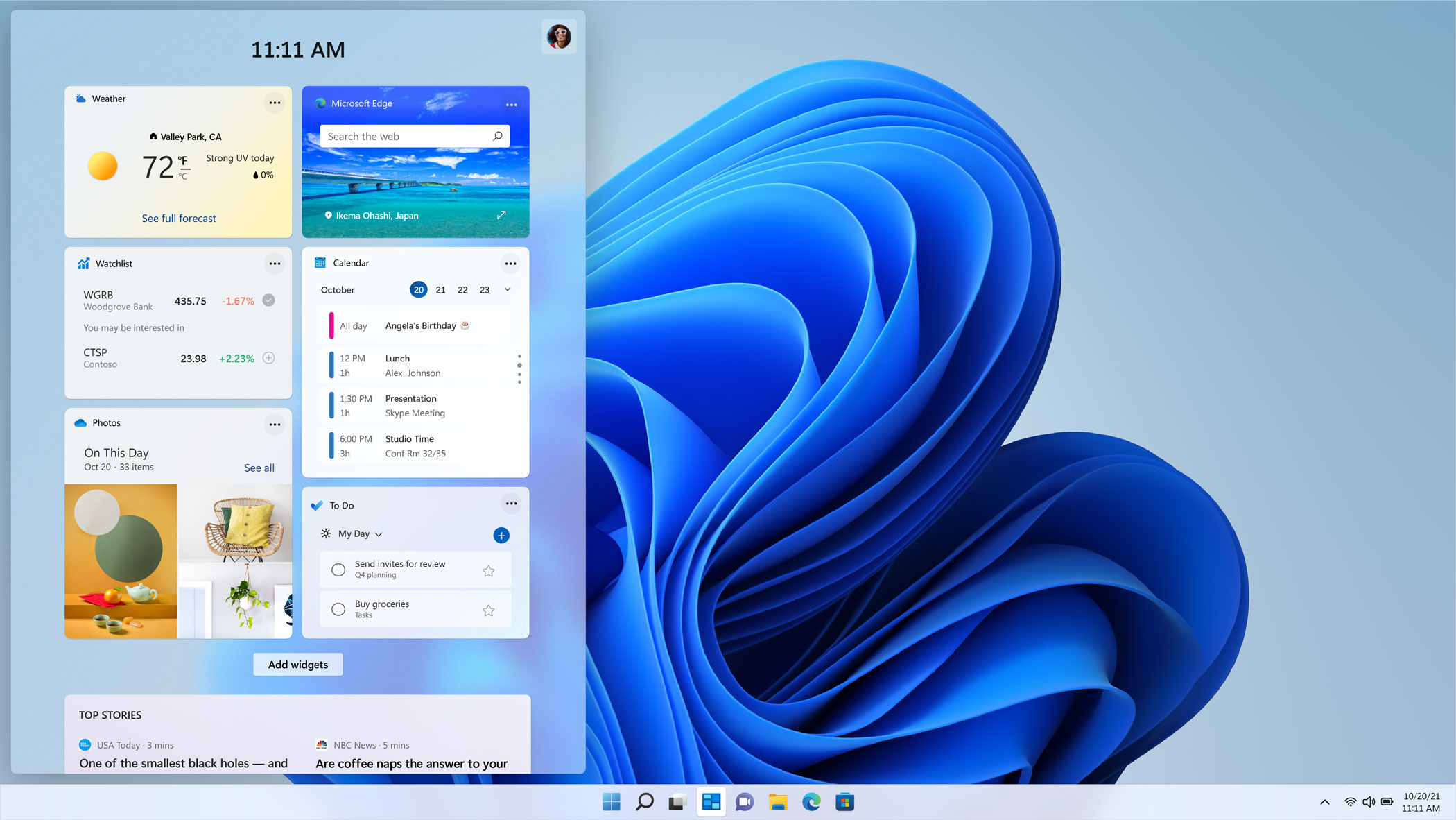
Os widgets são elementos gráficos interativos que fornecem informações em tempo real diretamente na interface do sistema. No Windows 11, essa funcionalidade foi integrada com o objetivo de melhorar a acessibilidade a notícias, previsão do tempo, agenda do usuário e outros conteúdos relevantes, sem a necessidade de abrir múltiplos aplicativos.
A aba de widgets é ativada por padrão e pode ser acessada através do botão específico na barra de tarefas ou utilizando o atalho “Win + W” no teclado. Essa seção do sistema permite que o usuário adicione, remova e personalize widgets conforme suas preferências.
Apesar das vantagens, muitos usuários relatam que os widgets consomem recursos desnecessários do sistema, especialmente em computadores mais modestos. Além disso, o painel pode ser visto como uma distração, ocupando espaço e exibindo informações que nem sempre são úteis. Por isso, saber como desativar ou remover widgets do Windows 11 pode ser essencial para quem deseja um sistema mais limpo e ágil.
Como desativar a aba de widgets na barra de tarefas
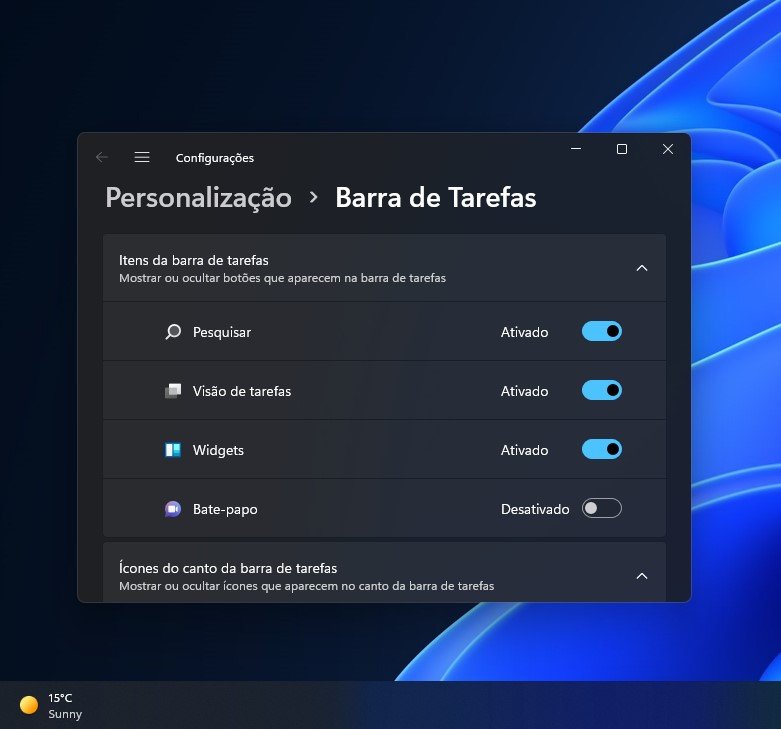
Se o objetivo é apenas remover o botão de widgets da barra de tarefas, sem desativar completamente a funcionalidade, o Windows 11 oferece um método rápido e simples:
- Clique com o botão direito do mouse na barra de tarefas.
- Selecione a opção “Configurações da Barra de Tarefas”.
- Localize a opção “Widgets” e desative a chave ao lado.
Após essa configuração, o botão de widgets será removido da barra de tarefas, mas os widgets ainda poderão ser acessados via atalho “Win + W”. Caso deseje reativá-los, basta seguir o mesmo processo e ativar novamente a chave na configuração.
Essa solução é ideal para quem quer manter a funcionalidade dos widgets sem que o botão ocupe espaço desnecessário na barra de tarefas. No entanto, para quem deseja um desempenho mais otimizado, há maneiras mais eficazes de remover widgets do Windows 11 por completo, que abordaremos nos próximos tópicos.
Como remover widgets individuais
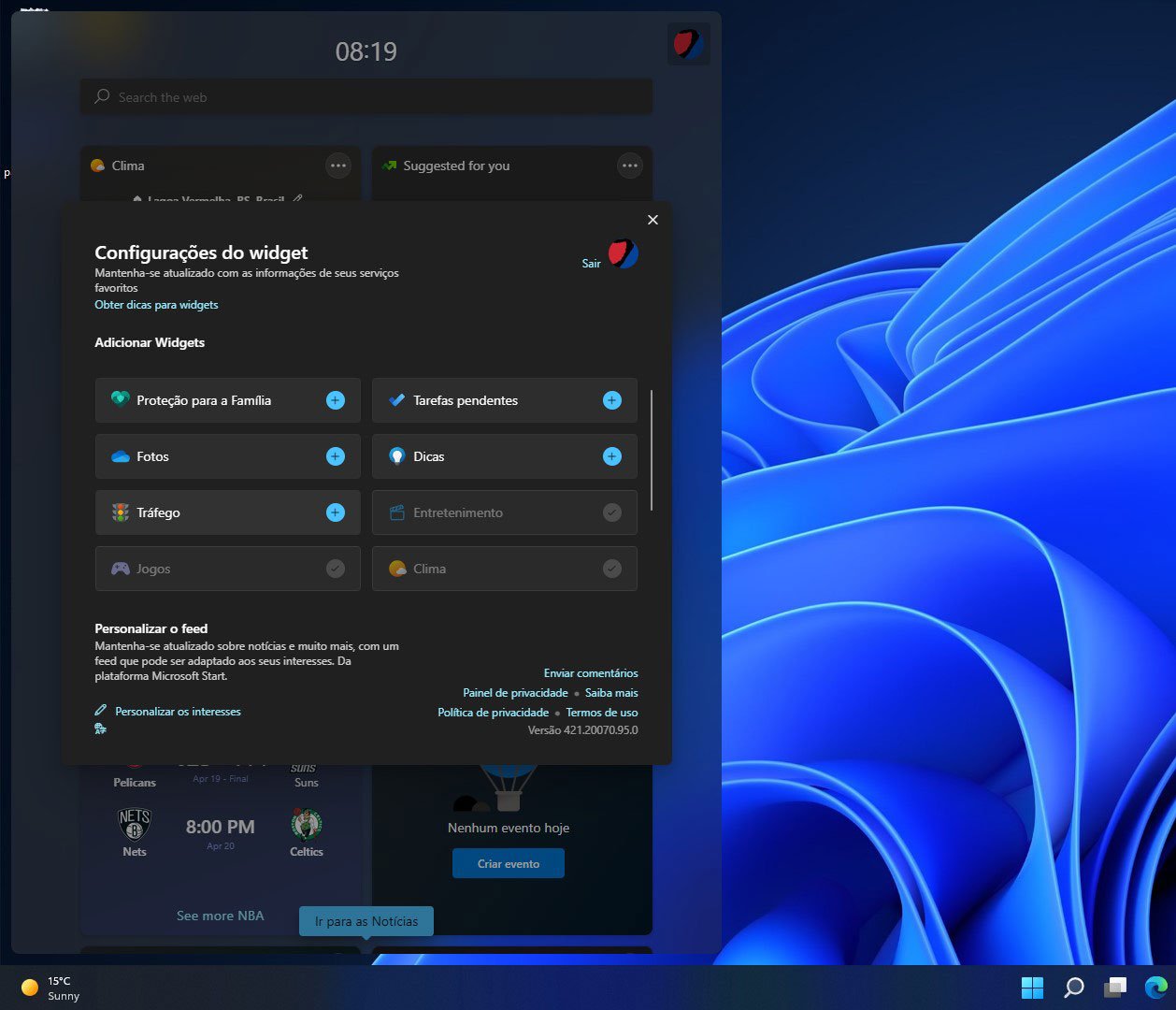
Se você deseja remover widgets do Windows 11 de forma seletiva, sem desativar completamente a funcionalidade, o sistema permite que você exclua apenas aqueles que não são úteis para você. Essa abordagem mantém a seção de widgets ativa, mas com um conteúdo mais personalizado.
Para remover widgets específicos, siga estes passos:
- Acesse a seção de widgets clicando no botão da barra de tarefas ou pressionando
Win + W. - Identifique o widget que deseja remover e clique no menu de três pontos (…) localizado no canto superior direito do card.
- Selecione a opção “Remover widget” e pronto! O conteúdo será imediatamente excluído.
Caso queira adicionar novos widgets ou reverter alguma remoção, basta acessar a interface novamente e clicar no ícone “+” ao lado da foto de perfil para selecionar novos elementos a serem exibidos. Dessa forma, você mantém apenas os widgets realmente úteis para sua experiência no Windows 11.
Métodos alternativos para desativar widgets
Se o objetivo é remover widgets do Windows 11 por completo, além das opções convencionais, há métodos avançados que garantem uma remoção mais profunda da funcionalidade. Esses métodos são indicados para quem busca um sistema mais leve e sem processos desnecessários em segundo plano.
1. Usando o Editor de Política de Grupo (somente para Windows 11 Pro e Enterprise)
Usuários das versões Pro e Enterprise do Windows 11 podem desativar os widgets diretamente pelas diretrizes do sistema:
- Pressione
Win + R, digitegpedit.msce pressione Enter. - No Editor de Política de Grupo, vá até:
Configuração do Computador>Modelos Administrativos>Componentes do Windows>Widgets.
- Clique duas vezes em “Permitir Widgets” e marque a opção “Desativado”.
- Confirme e reinicie o computador para aplicar a mudança.
Esse método remove a funcionalidade completamente, impedindo que os widgets sejam acessados ou reativados via configurações do sistema.

2. Usando o Editor de Registro (para todas as versões do Windows 11)
Se você estiver utilizando a versão Home, o Editor de Política de Grupo não estará disponível. No entanto, é possível obter o mesmo resultado pelo Editor de Registro:
- Pressione
Win + R, digiteregedite pressione Enter. - Navegue até:
HKEY_LOCAL_MACHINE\SOFTWARE\Policies\Microsoft\Dsh
- Se a chave “Dsh” não existir, crie-a manualmente.
- Dentro dela, crie um novo valor DWORD (32 bits) chamado
AllowNewsAndInterestse defina seu valor como0. - Feche o Editor de Registro e reinicie o computador.
Após essas alterações, os widgets serão completamente removidos do Windows 11, sem possibilidade de ativação via configurações convencionais.
Conclusão
Os widgets do Windows 11 podem ser úteis para alguns, mas incômodos para outros. Felizmente, a Microsoft oferece diversas maneiras para personalizar ou desativar essa funcionalidade, permitindo que cada usuário adapte o sistema às suas preferências. Seja removendo widgets individualmente, ocultando o botão da barra de tarefas ou desativando a funcionalidade completamente, há uma opção ideal para cada perfil.
Se você testou alguma dessas opções, conte nos comentários qual método funcionou melhor para você! Aproveite também para compartilhar este artigo com amigos que desejam otimizar o desempenho do Windows 11.