

USB-C multifuncional: o que conferir antes de conectar acessórios?
Conteúdo patrocinado
Duas portas USB-C podem ter aparência idêntica e oferecer funcionalidades bem diferentes. Enquanto uma serve principalmente para transferir arquivos, outra também pode permitir a conexão de monitores externos ou o carregamento do notebook.
Essa diferença costuma gerar dúvidas na compra de hubs, adaptadores, SSDs externos e outros acessórios. Um hub equipado com HDMI, por exemplo, não garante que será possível conectar um monitor ao computador. Para isso, a porta utilizada precisa oferecer uma saída de vídeo compatível.
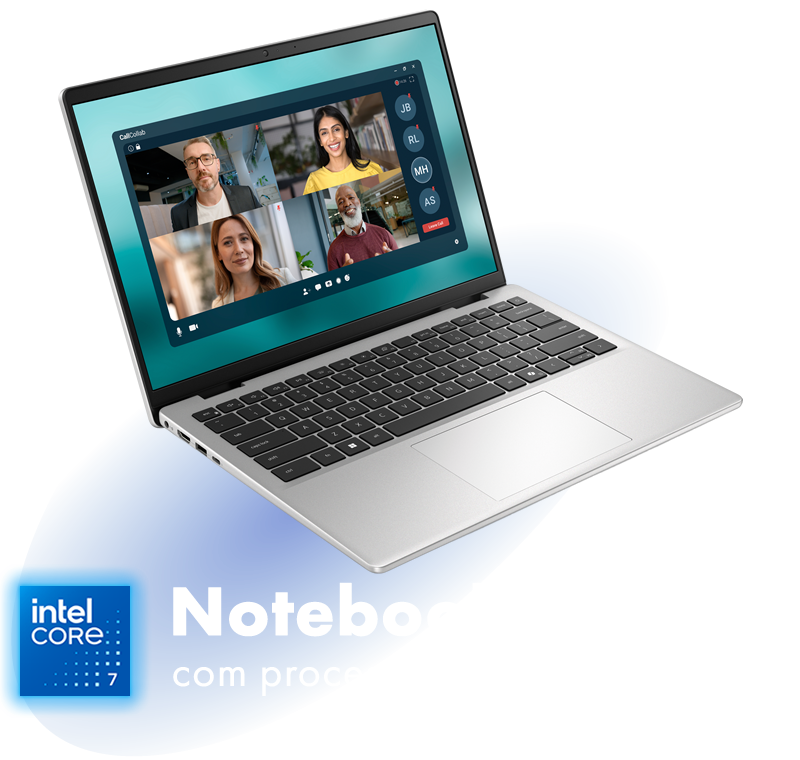
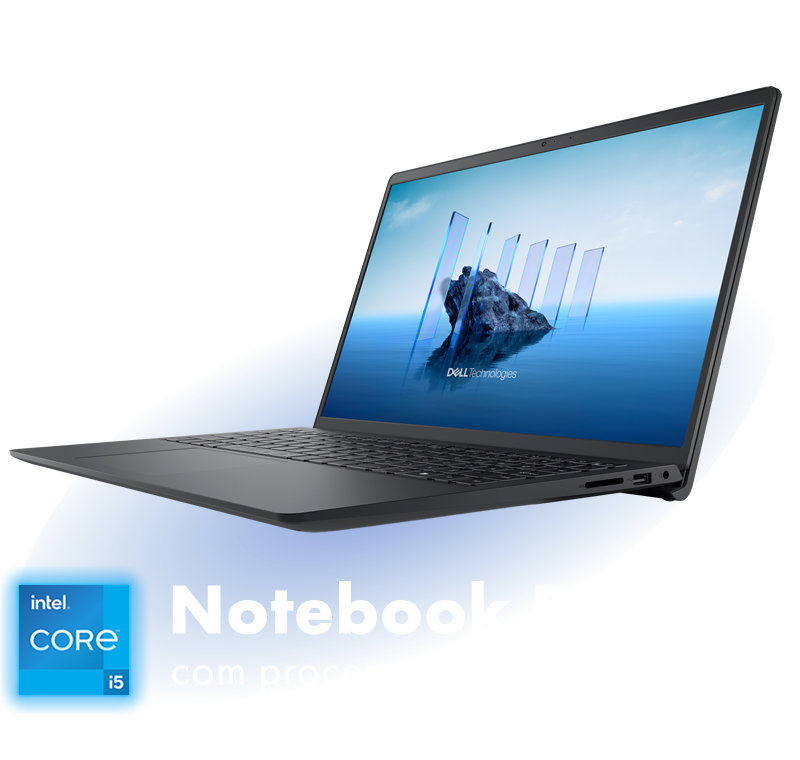
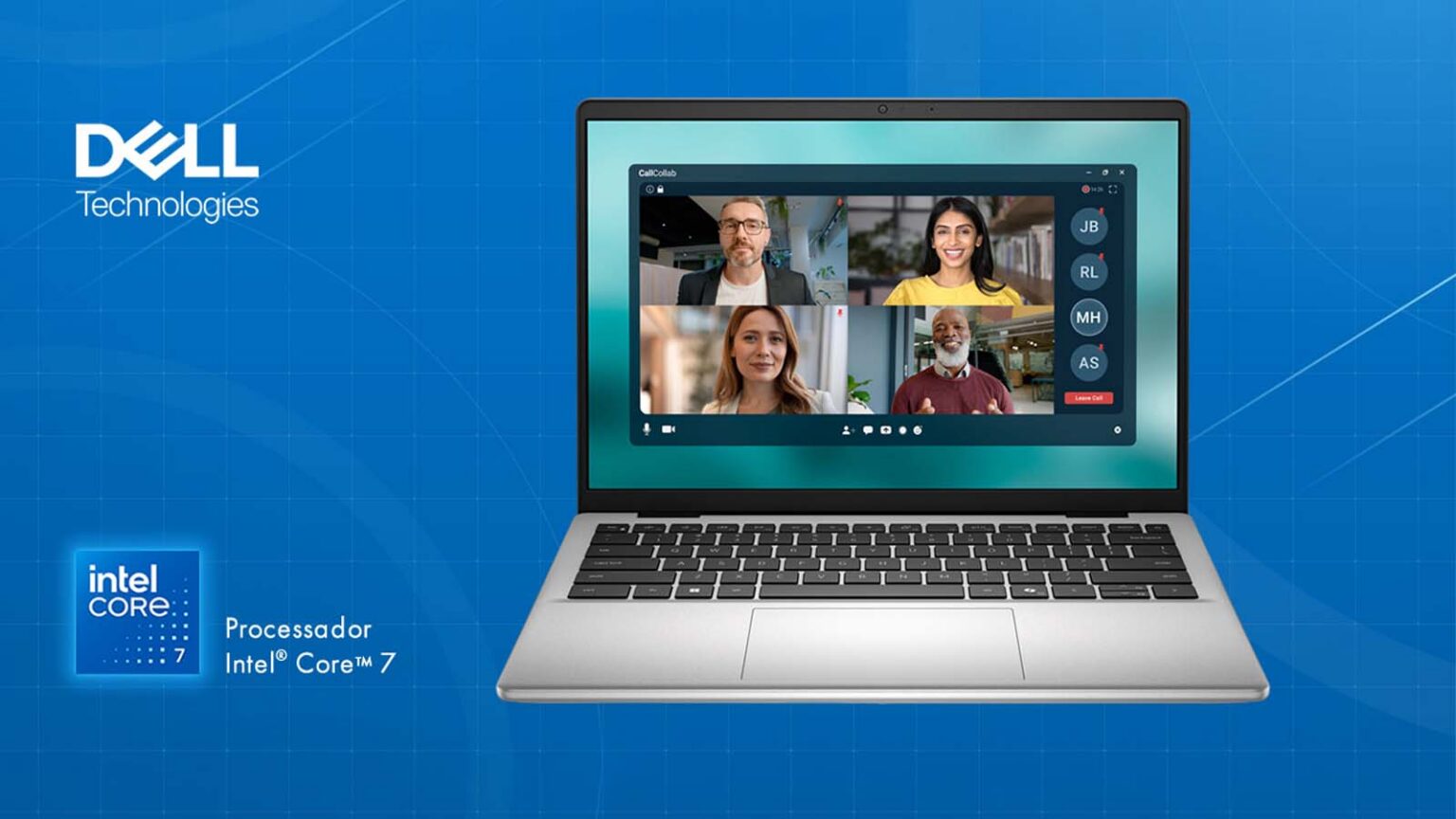
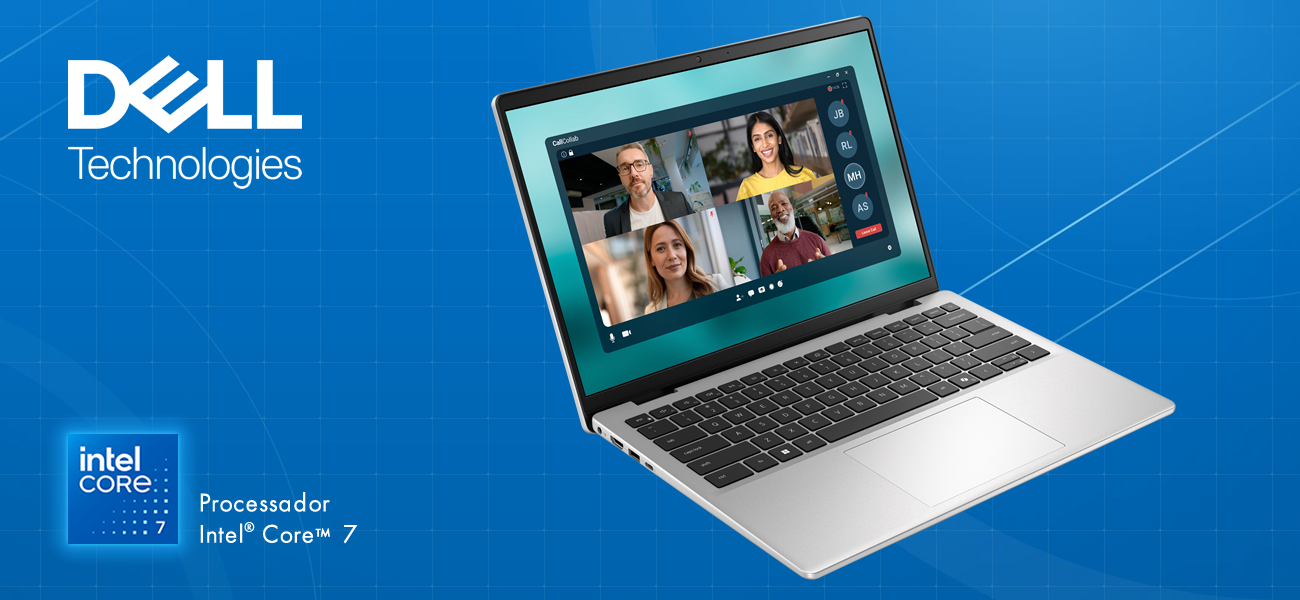
O Dell 14 (DC14250), comercializado no Brasil em configurações com processadores Intel® Core™ 5 120U e Intel® Core™ 7 150U, é um exemplo de notebook que oferece diferentes possibilidades de conectividade. Entre elas está uma porta USB-C com recursos que vão além da transferência de arquivos. Conhecer essas funcionalidades ajuda a evitar a compra de acessórios incompatíveis.
USB-C: o mesmo conector, diferentes funcionalidades
O USB-C define o formato físico da conexão, mas não determina sozinho sua velocidade ou todos os recursos disponíveis.
Uma porta USB 2.0, por exemplo, oferece taxa nominal de até 480 Mbit/s. Já uma conexão USB 3.2 Gen 2 pode alcançar 10 Gbit/s. Essa diferença interessa principalmente a quem utiliza unidades de armazenamento externas e transfere arquivos volumosos com frequência.
A velocidade efetiva, entretanto, depende também do SSD, do cabo, do controlador e das condições de transferência.
Outra característica é a saída de vídeo. Algumas portas USB-C oferecem DisplayPort Alternate Mode, tecnologia que permite transmitir imagens para um monitor externo. Outras não possuem esse recurso, apesar de utilizarem o mesmo conector.
O fornecimento de energia também exige atenção. A presença de USB-C não significa que o notebook possa ser carregado por essa porta. Para isso, é necessário verificar o suporte ao recurso e os requisitos elétricos do equipamento.
O que conferir antes de comprar um acessório USB-C?
O primeiro passo é consultar a ficha técnica do notebook. Depois, vale conferir as especificações do acessório e do cabo que será utilizado.
No caso de um SSD externo, a velocidade da interface pode limitar a transferência de arquivos. Um dispositivo compatível com 10 Gbit/s, por exemplo, não alcançará essa taxa quando conectado a uma porta restrita a 5 Gbit/s.
Para utilizar um monitor, é necessário verificar se a porta USB-C oferece saída de vídeo e se o cabo ou adaptador é compatível. A resolução e a taxa de atualização desejadas também precisam ser consideradas.
Os hubs exigem cuidado semelhante. Alguns reúnem USB-A, HDMI, leitores de cartões e conexões para alimentação elétrica, mas a presença dessas portas não garante que todas as funções estejam disponíveis no computador.
Um hub convencional com HDMI geralmente depende de uma USB-C com saída de vídeo. Existem alternativas baseadas em tecnologias como DisplayLink, que utilizam transmissão de vídeo por USB e exigem software compatível, mas seu funcionamento é diferente de uma conexão DisplayPort direta.
Os cabos também podem limitar a experiência. Dois modelos com o mesmo conector podem oferecer capacidades distintas de transmissão de dados, vídeo e energia.
Como funciona a porta USB-C do Dell 14?
O Dell 14 (DC14250) possui uma porta USB 3.2 Gen 2 Type-C, com taxa nominal de transferência de até 10 Gbit/s, suporte a Power Delivery e DisplayPort 1.4.
Na prática, essa conexão permite utilizar dispositivos USB compatíveis, transmitir vídeo para monitores externos e fornecer alimentação por USB-C, respeitando os requisitos elétricos do equipamento e dos acessórios conectados.
O notebook também possui duas portas USB-A de 5 Gbit/s, uma saída HDMI 1.4, conexão de áudio e entrada dedicada para o adaptador de energia.
A porta HDMI 1.4 do DC14250 permite conectar um monitor externo e suporta saída de vídeo de até 1920 × 1080 a 60 Hz. Segundo a Dell, não suporta saída 2K ou 4K.
Para conectar monitores de resolução superior ao Full HD, a alternativa é a porta USB-C com DisplayPort 1.4. O padrão possui capacidade para transmitir imagens em 4K (3840 × 2160 pixels) a 60 Hz.
O que fazer quando um acessório não funciona corretamente?
Uma conexão que não funciona como esperado nem sempre indica defeito no notebook.
Se um SSD externo apresenta transferências abaixo do esperado, a limitação pode estar na porta utilizada, no cabo ou na própria unidade. Testar outro cabo compatível e consultar as especificações dos dispositivos pode ajudar a identificar a causa.
Quando um monitor não exibe imagem, vale conferir se a porta suporta vídeo, se o adaptador é adequado e se a entrada correta está selecionada na tela.
A alimentação elétrica também merece atenção. Alguns acessórios, principalmente quando conectados a hubs sem fonte própria, podem exigir mais energia do que a porta consegue fornecer.
Antes de comprar um dispositivo USB-C, o caminho mais seguro é verificar três aspectos: velocidade, suporte a vídeo e alimentação elétrica. São essas características, e não apenas o formato do conector, que determinam quais acessórios poderão funcionar.
Para conhecer as versões disponíveis e consultar as especificações de cada uma, acesse a página oficial de ofertas da Dell.

Editor-chefe no Hardware.com.br, aficionado por tecnologias que realmente funcionam. Segue lá no Insta: @plazawilliam Elogios, críticas e sugestões de pauta: william@hardware.com.br
Newsletter do Hardware
Tecnologia, games, IA e internet: nossa seleção de conteúdo direto no seu e-mail.
Inscrição feita!As próximas edições chegam no seu e-mail.