
Preparação para o iOS 26: 4 passos para evitar problemas na atualização do seu iPhone
O lançamento do iOS 26 se aproxima e traz uma das maiores revoluções visuais da história do iPhone com o novo padrão Liquid Glass. A preparação para o iOS 26 não é apenas recomendada, mas essencial para garantir que seu dispositivo faça a transição sem contratempos. Este guia reúne todas as medidas preventivas que você deve tomar antes de clicar no botão de atualização.
A Apple traz nesta versão não apenas uma renovação visual, mas também funcionalidades avançadas de inteligência artificial e melhorias significativas de desempenho. Para aproveitar ao máximo essas novidades, um processo de preparação adequado evita dores de cabeça como perda de dados, falhas na instalação ou lentidão após a atualização.
Diferentemente de outros sistemas operacionais, a Apple libera o iOS 26 simultaneamente para todos os dispositivos compatíveis. Isso significa que tanto usuários do último iPhone 16 quanto de modelos mais antigos terão acesso às novidades ao mesmo tempo, desde que sigam os passos corretos de preparação.
Por que se preparar antes de atualizar o iOS?
Atualizar seu iPhone sem a devida preparação pode resultar em sérios problemas. Perda de fotos, vídeos e documentos importantes é o risco mais evidente quando a atualização é feita sem backup prévio. Além disso, instalações interrompidas por falta de espaço ou bateria podem deixar o dispositivo temporariamente inutilizável ou com falhas persistentes de sistema.
Usuários que seguem as recomendações de preparação têm uma experiência significativamente melhor. Estudos internos da Apple mostram que mais de 65% dos problemas reportados após grandes atualizações estão relacionados à falta de espaço de armazenamento ou backups inadequados. Seguir este guia elimina praticamente todos esses riscos potenciais.
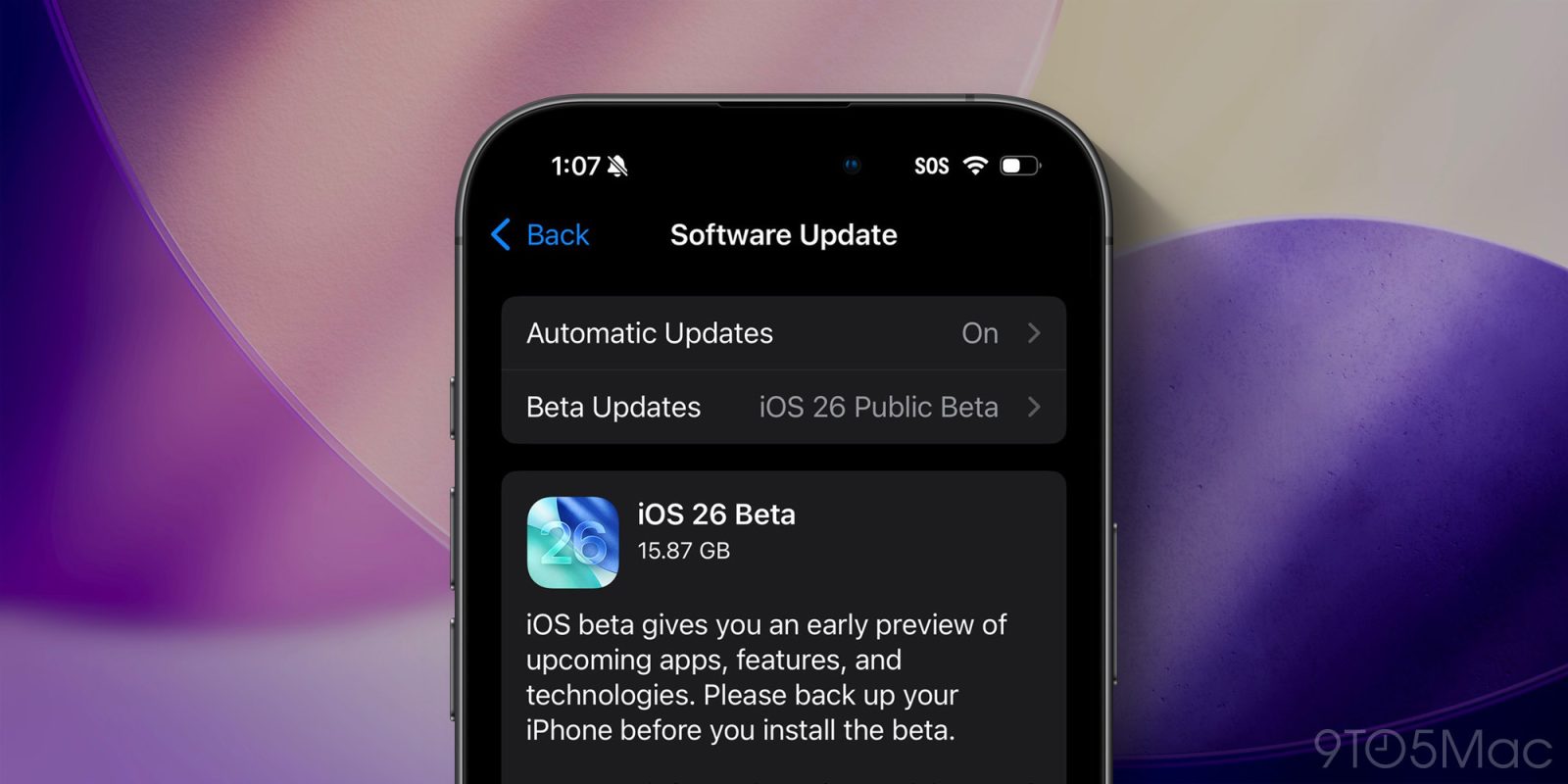
O tamanho das atualizações do iOS cresce a cada ano, e o iOS 26 não é exceção. Com aproximadamente 15GB de espaço necessário para a instalação completa (podendo chegar a 20GB em dispositivos compatíveis com Apple Intelligence), a preparação adequada do armazenamento torna-se fundamental. Este valor é consideravelmente maior que os 8-10GB exigidos nas versões anteriores.
4 dicas essenciais para se preparar para o iOS 26
Antes de iniciar a atualização para o novo sistema, quatro medidas precisam ser tomadas para garantir uma transição suave e segura. Primeiro, fazer um backup completo protege todos os seus dados contra possíveis falhas. Segundo, liberar espaço de armazenamento suficiente permite que a atualização seja baixada e instalada sem interrupções.
As outras duas medidas igualmente importantes são garantir carga de bateria adequada para que o processo não seja interrompido no meio, potencialmente corrompendo arquivos do sistema, e conectar-se a uma rede Wi-Fi confiável que ofereça velocidade e estabilidade durante o download de vários gigabytes de dados.
Cada uma dessas etapas possui detalhes específicos que, quando seguidos corretamente, praticamente eliminam as chances de problemas durante a atualização do iOS 26. Vamos explorar cada uma delas em profundidade.
1. Faça backup completo dos seus dados
A primeira e mais crucial etapa na preparação para o iOS 26 é realizar um backup completo. Para usar o iCloud, acesse Ajustes > [seu nome] > iCloud > Backup do iCloud e toque em “Fazer Backup Agora”. Certifique-se de estar conectado ao Wi-Fi, pois o processo pode consumir vários gigabytes de dados, dependendo do conteúdo do seu iPhone.
Alternativamente, você pode fazer backup via computador usando o iTunes (Windows) ou o Finder (Mac). Conecte seu iPhone ao computador com o cabo USB, abra o programa correspondente, selecione seu dispositivo e clique em “Fazer Backup Agora”. Esta opção é recomendada para quem tem muitos dados, pois não consome espaço no iCloud e geralmente é mais rápida que o backup pela nuvem.
Após realizar o backup, verifique se ele foi concluído com sucesso. No iCloud, vá em Ajustes > [seu nome] > iCloud > Gerenciamento de Armazenamento > Backups e confirme se seu dispositivo aparece com a data e hora atuais. No computador, o iTunes ou Finder exibirá a data e hora do último backup realizado com sucesso.
Não se esqueça de fazer backups específicos para aplicativos importantes que armazenam dados localmente. O WhatsApp, por exemplo, requer uma configuração própria: abra o aplicativo, vá em Configurações > Conversas > Backup de conversas e toque em “Fazer backup agora”. O tempo estimado para um backup completo varia de 15 minutos a mais de uma hora, dependendo da quantidade de dados e da velocidade da sua conexão.

2. Libere espaço de armazenamento no iPhone
Para verificar o espaço disponível no seu iPhone, acesse Ajustes > Geral > Armazenamento do iPhone. A interface mostrará quanto espaço você tem livre e como o armazenamento está sendo utilizado. Para uma instalação tranquila do iOS 26, recomenda-se ter pelo menos 20GB livres – isso acomoda o download da atualização (cerca de 15GB) mais o espaço necessário para processamento durante a instalação.
A maneira mais eficiente de liberar espaço é removendo mídias grandes. Vá para Fotos > Recentes e utilize a opção de visualização por tamanho (toque em “Selecionar” e depois em “Filtrar” no canto superior direito) para identificar vídeos e imagens que ocupam mais espaço. Certifique-se de que estes arquivos estejam salvos no iCloud ou exportados antes de excluí-los do dispositivo.
Outra área que frequentemente acumula dados desnecessários é o cache dos aplicativos. Para limpar o cache, você pode desinstalar e reinstalar aplicativos que ocupam muito espaço – informação que pode ser verificada em Ajustes > Geral > Armazenamento do iPhone. Redes sociais como Instagram, TikTok e Twitter/X costumam acumular gigabytes de cache temporário que podem ser eliminados dessa forma.
Revise também seus aplicativos instalados e remova aqueles que você não utiliza há meses. O iOS 26 requer aproximadamente 15GB para o download, mas dispositivos com Apple Intelligence (iPhone 15 Pro e superiores) podem precisar de espaço adicional para os componentes de IA. Após a instalação, parte desse espaço será liberado, mas manter uma margem confortável evita problemas futuros.
3. Garanta bateria suficiente para a instalação
A Apple recomenda oficialmente que seu iPhone tenha pelo menos 50% de carga de bateria antes de iniciar a atualização para o iOS 26. Esse requisito não é arbitrário – o processo de atualização é intensivo e pode consumir energia considerável, especialmente durante a fase de instalação e otimização pós-instalação.
O nível adequado de bateria é crucial porque uma interrupção durante a atualização pode corromper arquivos do sistema. Se a bateria se esgotar no meio do processo, o iPhone pode entrar em um estado conhecido como “modo de recuperação”, exigindo uma restauração completa do sistema. Para evitar esse cenário, o ideal é manter o dispositivo conectado ao carregador durante todo o processo de atualização.
Caso seu iPhone esteja com bateria baixa no momento em que a atualização estiver disponível, você pode usar a função de agendamento. Quando o iOS notifica sobre a disponibilidade da atualização, ele oferece a opção “Instalar Esta Noite”, que realiza a atualização automaticamente durante a madrugada, desde que o dispositivo esteja carregando e conectado ao Wi-Fi. Esta é a alternativa mais conveniente para quem não quer monitorar o processo de instalação.
4. Conecte-se a uma rede Wi-Fi estável e segura
A atualização para o iOS 26 deve ser feita exclusivamente via Wi-Fi, nunca por dados móveis. Isso ocorre não apenas pelo volume substancial de dados (aproximadamente 15GB), que consumiria seu plano de dados, mas também porque a conexão celular é mais suscetível a variações de velocidade e interrupções que podem comprometer o download.
A estabilidade da conexão é tão importante quanto sua velocidade. Para verificar se sua rede Wi-Fi está adequada, realize um teste de velocidade antes de iniciar o download. Uma conexão de pelo menos 10 Mbps é recomendada para concluir o download em tempo razoável. Com essa velocidade, o download do iOS 26 levará aproximadamente 3-4 horas. Conexões mais rápidas, de 50 Mbps ou mais, podem reduzir esse tempo para menos de uma hora.
Se sua conexão Wi-Fi for interrompida durante o download, o iOS é capaz de retomar de onde parou quando a conexão for restabelecida. No entanto, interrupções durante a fase de instalação podem ser problemáticas. Por isso, evite redes públicas ou compartilhadas que possam ter muitos usuários simultâneos ou restrições de uso. Prefira sempre sua rede doméstica ou uma conexão corporativa confiável para realizar a atualização.
Lista completa de iPhones compatíveis com iOS 26
O iOS 26 mantém compatibilidade com uma ampla gama de dispositivos, desde os mais recentes até modelos lançados há vários anos. A atual geração de iPhones – iPhone 16, 16 Plus, 16 Pro e 16 Pro Max, além do novo iPhone 16e – receberá não apenas o sistema básico, mas também todas as funcionalidades avançadas da Apple Intelligence.
Modelos da geração anterior (iPhone 15, 15 Plus, 15 Pro e 15 Pro Max) e da linha iPhone 14 (14, 14 Plus, 14 Pro e 14 Pro Max) também são totalmente compatíveis. As linhas iPhone 13 (incluindo mini, Pro e Pro Max) e iPhone 12 (incluindo mini, Pro e Pro Max) receberão o iOS 26, embora com algumas limitações nas funcionalidades de IA mais avançadas. A geração mais antiga compatível é a do iPhone 11 (incluindo 11 Pro e 11 Pro Max), além do iPhone SE de segunda e terceira gerações.
A ausência de modelos como o iPhone X, XR e a série iPhone 8 na lista de compatibilidade ocorre devido às limitações de hardware desses dispositivos. O iOS 26 requer capacidade de processamento neural mais avançada, especialmente para recursos como o Liquid Glass e elementos da Apple Intelligence. Além disso, a Apple geralmente fornece atualizações de sistema por aproximadamente 6-7 anos após o lançamento de um dispositivo, e esses modelos já ultrapassaram esse período.

Problemas comuns durante a atualização e como evitá-los
O erro mais frequente durante a instalação do iOS 26 é a mensagem “Espaço insuficiente para download“. Mesmo tendo liberado os 15GB recomendados inicialmente, o sistema às vezes requer espaço adicional durante a instalação. Se isso ocorrer, acesse rapidamente Ajustes > Geral > Armazenamento do iPhone e remova aplicativos grandes que podem ser reinstalados posteriormente, como jogos ou aplicativos de streaming.
Outro problema comum é a atualização parecer “congelada” ou progredindo muito lentamente. Isso é normal, especialmente na fase “Preparando atualização” ou durante a otimização pós-instalação. Alguns dispositivos mais antigos como o iPhone 11 ou SE podem levar até uma hora nessas etapas. Desde que a barra de progresso não desapareça completamente e o dispositivo não esquente excessivamente, recomenda-se aguardar pacientemente.
Se a atualização falhar e o iPhone exibir a mensagem de erro “Falha na verificação da atualização”, isso geralmente indica problemas com os servidores da Apple durante lançamentos muito concorridos. A solução é simples: aguarde algumas horas e tente novamente, preferencialmente em horários de menor demanda como durante a madrugada. Alternativamente, você pode tentar atualizar via iTunes/Finder conectando o iPhone ao computador.
Caso encontre problemas mais graves, como o iPhone não ligando após a tentativa de atualização ou entrando em boot loop (reiniciando continuamente), será necessário entrar no modo de recuperação. Conecte o dispositivo ao computador, abra o iTunes ou Finder e siga as instruções para restauração. É neste momento que ter um backup recente se prova invalorável, permitindo recuperar seus dados após a restauração do sistema.

Cearense. 34 anos. Apaixonado por tecnologia e cultura. Trabalho como redator tech desde 2011. Já passei pelos maiores sites do país, como TechTudo e TudoCelular. E hoje cubro este fantástico mundo da tecnologia aqui para o HARDWARE.
Newsletter do Hardware
Tecnologia, games, IA e internet: nossa seleção de conteúdo direto no seu e-mail.
Inscrição feita!As próximas edições chegam no seu e-mail.