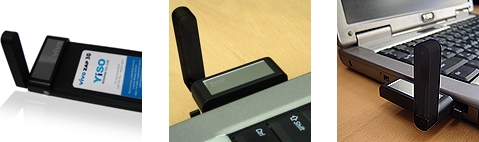
Em ambos os casos, quando eu conseguia estabelecer conexão, eu só conseguia enviar dados, e não recebia nada. Em tempo, só para não causar polêmica, o fato de utilizar um terminal para algumas tarefas não é “uma vergonha” para mim, mas para quem não utiliza o Linux, não o faz, em muitos casos, por que dizem que “para tudo tem que dar comandos”. Como sou o único que optou por utilização deste sistema operacional no notebook da empresa, tento mostrar que o linux é uma excelente alternativa na hora de migrar de Windows XP para o Windows Vista (este último que, de acordo com o fabricante, ainda possui um driver na versão ‘beta’).
Chega de papo e vamos instalar esta placa logo no openSuse 10.2…
Instalação do Driver
De acordo com o manual fornecido no site do fabricante desta placa (Luxicom – www.luxicom.com.br), para instalar ela no linux, você precisa do módulo do kernel chamado usbserial (usbserial.ko).
Então, como root, abra uma janela de terminal (konsole) e execute:
Este comando, o insmod, faz com que o módulo seja carregado.
Agora precisamos criar alguns ‘links simbólicos’ para o dispositivo ttyUSB, que é o encarregado de acessar a placa.
Ainda como root, execute:
# ln -s /dev/ttyUSB0 /dev/usb/ttyUSB0
# ln -s /dev/ttyUSB1 /dev/usb/ttyUSB1
No meu caso, foram utilizados os dispositivos ttyUSB0 e ttyUSB1, mas pode ser que varie em outras máquinas, por algum outro dispositivo que já esteja instalado antes.

Configuração do KNetworkManager
No ícone do KNetworkManager que aparece na bandeja do KDE (caso não esteja lá, carregue-o executando, como um usuário, o comando knetworkmanager a partir de um terminal ou do ‘Run Command’), clique com o botão direito sobre ele, vá em Dial-Up Connections e depois em Configure Dial-Up Connections…. Pelo YaST2 também é possível chegar a tela de configurações de modem, pelo ícone Modem em Network Devices.
Na janela que se abre, informe a senha do root, cliquem em Ok quando for informado que o KNetworkManager não dará suporte a multiplos provedores para um único modem e talz, e que é melhor utilizar o kinternet (que é o que faremos adiante).
Agora, na tela que lista os modems, vá em Add.
- Preencha o campo Modem Device com /dev/usb/ttyUSB0;
- Não coloque nada no campo Dial Prefix;
- Em Dial Mode, escolha Tone Dialing;
- Em Special Settings, marque apenas a opção Detect Dial Tone;
- Clique em Next.
Esta tela agora pede para que você escolha um provedor. Marque a opção Custom Providers e clique no botão New.
Na tela Provider Parameters preencha assim:
- Provider Name: Vivo Zap (Pode colocar outro nome, mas não use acentos ou outros caracteres especiais)
- Phone Number: #777
- User Name: DDCCCCCCCC@vivozap.com.br (Onde DD é o código de DDD da sua placa e o CCCCCCCC é o número do celular dela)
- Desmarque a opção Always Ask for Password, assim o campo Password poderá ser preenchido.
- Password: vivo
Clique em Next.
Na tela Connection Parameters preencha da seguinte maneira:
- Deixe marcadas apenas as opções Modify DNS When Connected e Automatically Retrieve DNS.
- Em Idle Time-Out (seconds), escolha 300.
Clique em Next.
Anote o número do modem que foi criado, no meu caso foi o modem1, já que eu tinha a configuração de uma conexão por bluetooth antes, porém, para muitos, será o modem0, este nome é muito importante para o próximo passo.
Clique em Finish e responda No a pergunta que é lhe é apresentada sobre a configuração do serviço de email.
Agora vem as partes mais “legais”, daqui pra frente é que está o famoso ‘Pulo do Gato’…
Abra um terminal e como root, acesse o diretório /etc/sysconfig/network
Agora, vou partir do principio que o nome do modem criado seja o modem0, ok?
Editem o arquivo ifcfg-modem0, (como eu gosto do Midnight Commander (mc), eu utilizo ele para editar, porém, pode usar o vi ou qualquer outro de sua preferência):
O arquivo deve ficar assim:
DIALCOMMAND=’ATDT’
DIALPREFIX=”
DIALPREFIXREGEX=”
INIT1=’ATZ’
INIT2=”
INIT3=”
INIT8=”
INIT9=”
MODEM_DEVICE=’/dev/usb/ttyUSB0′
NAME=’modem’
PPPD_OPTIONS=”
PROVIDER=’vivo’
SPEED=’115200′
STARTMODE=’manual’
UNIQUE=”
USERCONTROL=’yes’
Dentro do diretório /etc/sysconfig/network/providers existem os arquivos de cada provedor criado.
Renomeie o arquivo provider0 (caso este seja o que possui as configurações da Vivo) para vivo.
# mv provider0 vivo
Agora edite o arquivo vivo.
Este deve ficar assim:
AUTODNS=’yes’
DEMAND=’no’
DSLSUPPORTED=’no’
IDLETIME=’300′
ISDNSUPPORTED=’no’
MODEMSUPPORTED=’yes’
MODIFYDNS=’yes’
PASSWORD=’vivo’
PHONE=’#777′
PROVIDER=’Vivo Zap’
STUPIDMODE=’no’
USERNAME=’DDCCCCCCCC@vivozap.com.br’
DEFAULTROUTE=’yes’
IPADDR=”
MODIFYIP=’yes’
REMOTE_IPADDR=”
Não esqueça! DD é o código de DDD da sua placa e o CCCCCCCC é o número do celular dela, neste, a apóstrofe (‘) é necessária!
Para a conexão, existe ainda um outro arquivo, que não tinha sido citado em nenhum outro tutorial, o tal do wvdial.conf, que encontra-se dentro do diretório /etc. Copie-o para a sua pasta de usuário (não do root) e renomeie para .wvdial.conf:
Mude as permissões deste arquivo:
# chown usuario:users /home/$USER/.wvdia.conf
Obs.: Lembrando que aqui uso o nome ‘usuario’ para identificar o seu usuário do computador, o ‘users’ utilizado no comando ‘chown’ pode permanecer.
Agora edite este arquivo, o mesmo deve ficar assim:
Modem = /dev/usb/ttyUSB0
Baud = 115200
Init1 = ATZ
Init2 =
Init3 =
Area Code =
Phone = 0
Username =
Password =
Ask Password = 0
Dial Command = ATDT
Stupid Mode = 1
Compuserve = 0
Force Address =
Idle Seconds = 300
DialMessage1 =
DialMessage2 =
ISDN = 0
Auto DNS = 1
Obs.: Existe uma primeira linha antes da entrada [Dialer Defaults] que fica em branco, não tentei removê-la, porém, como no arquivo original existe, resolvi deixá-la.
Com todas estas configurações finalizadas, reinicie o serviço smpppd:
# service smpppd start
Se tudo correu bem, vamos executar o kinternet (carregue-o executando, como um usuário, o comando kinternet a partir de um terminal ou do ‘Run Command’)
Aparece então um novo ícone na sua bandeja, que parece ser um cabo de energia.
Clique com o botão direito sobre ele, escolha Interface e então o modem que você configurou, no caso do exemplo, é o modem0.
Novamente com o botão direito sobre o ícone do kinternet, verifique se na opção Provider se a opção Vivo Zap está marcada.
Só para garantir, vamos abrir a janela de log de conexão. Para isso, use o botão direito sobre o ícone do kinternet e escolha View Log.
Se tudo aconteceu sem erros até aqui, perfeito! Já podemos tentar uma conexão.
Novamente com o botão direito sobre o ícone do kinternet, escolha a opção Dial-In. Observe a janela de log para ver se ocorreu algum erro.
Para testar a conexão, faça um ping ou tente acessar um site qualquer, de preferência algum que você sabe que raramente estará fora, como o site do Terra (www.terra.com.br), da UOL (www.uol.com.br) ou qualquer outro de sua preferência.
Automatizando o processo de carga do módulo usbserial
Se a conexão foi bem sucedida, é bom automatizar o processo de carregamento do driver (usbserial).
Vamos criar um arquivo dentro de /usr/bin e vamos chamá-lo de initC893. Abra um terminal e como root edite o arquivo:
O conteúdo deste seria:
echo -n “Loading module Growell C893 (Vivo Zap 3G)”
insmod /lib/modules/`uname -r`/kernel/drivers/usb/serial/usbserial.ko vendor=0x0eab product=0xc893
mkdir /dev/usb
ln -s /dev/ttyUSB0 /dev/usb/ttyUSB0
ln -s /dev/ttyUSB1 /dev/usb/ttyUSB1
Agora precisamos dar permissão de execução à este arquivo:
E por fim colocar para que este inicie automaticamente no boot:
Desconecte da Internet, desligue o computador e remova a placa PCMCIA. Inicie o computador novamente e verifique se, executando o kinternet, é possível conectar.
Notas finais
Percebi que uma vez que eu tenha conectado e depois desconectado, eu tenho que remover a placa do notebook e inserí-la novamente, se alguém achar o motivo e a solução disso, por favor, me avisem.
Parte do conteúdo deste tutorial foi retirado de outros tutoriais, porém, não encontrei nenhum que explicasse como iria funcionar no openSuse 10.2 e utilizando o kinternet. Se alguém se sentir lesado, pode me informar que corrijo e/ou adiciono referência à algum documento que este tenha feito.
Para um próximo tutorial, pretendo fazer com que eu conecte uma VPN usando o protocolo PPTP (Microsoft) sobre a conexão da Vivo, usando o NetworkManager e/ou seus derivados.
Para contato, utilizem o e-mail santhyago [at] gmail.com e caso queiram podem usar o MSN (que apesar de ser Microsoft ainda é um dos mais utilizados), meu ID no MSN é santhyago [at] gallao.com.br