
PC liga, mas o monitor mostra ‘gestão de energia’? Veja como resolver
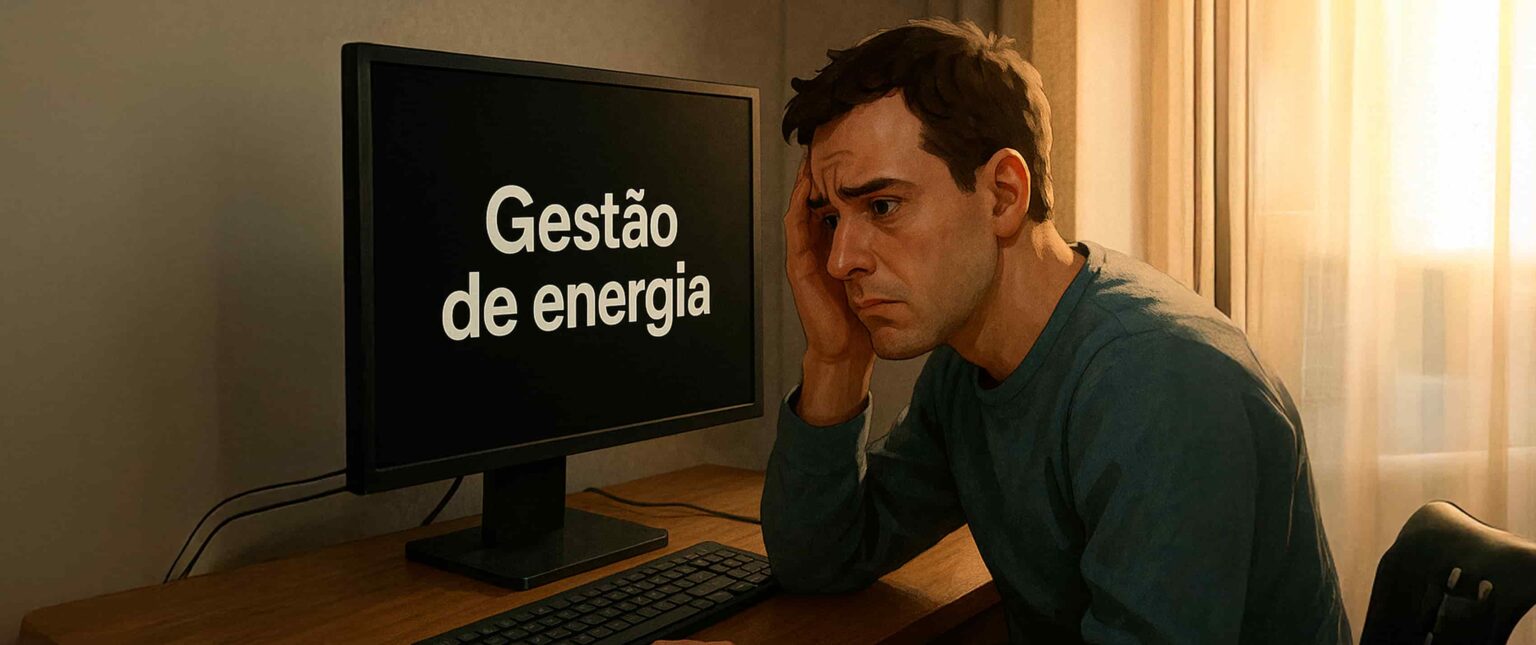
Se o seu PC liga, mas a tela permanece preta com a mensagem “Gestão de energia”, o problema está, na maioria das vezes, na falta de sinal entre o computador e o monitor. Abaixo, você confere um passo a passo com as soluções mais eficazes para corrigir isso:
-
Verifique se o cabo de vídeo está conectado corretamente
-
Confirme se o monitor está na entrada de vídeo certa (HDMI, VGA, DisplayPort)
-
Teste com outro cabo ou outro monitor funcional
-
Veja se a placa de vídeo dedicada está encaixada corretamente
-
Teste o vídeo onboard da placa-mãe (se disponível)
-
Limpe a poeira dos contatos e refaça as conexões internas
-
Ajuste as configurações de energia no Windows
-
Atualize os drivers de vídeo e o BIOS da placa-mãe
-
Procure assistência técnica se nenhuma solução funcionar
Veja a seguir os detalhes de cada etapa e o que pode estar causando esse erro no seu setup.
Tabela rápida: causas e soluções
| Causa provável | Solução recomendada |
|---|---|
| Cabo solto ou com defeito | Reconecte ou troque o cabo de vídeo |
| Entrada errada selecionada no monitor | Mude manualmente para a entrada correta |
| Falha na placa de vídeo | Reencaixe a placa ou use o vídeo onboard |
| Driver de vídeo corrompido | Atualize ou reinstale o driver |
| BIOS desatualizada | Baixe a versão mais recente no site da fabricante |
| Poeira ou mau contato interno | Faça uma limpeza e revise as conexões |
| Configuração de energia do sistema | Ajuste para evitar modo de economia |
O que significa “Gestão de energia” no monitor?
Essa mensagem geralmente aparece quando o monitor não detecta sinal de vídeo vindo do computador. Em vez de exibir uma tela de boot ou o sistema operacional, o monitor entra automaticamente em modo de economia de energia, aguardando um sinal válido pela entrada selecionada.
Mesmo que o gabinete esteja com luzes acesas e ventoinhas girando, a ausência de imagem é um forte indicativo de que algo impediu a comunicação entre a GPU (ou vídeo onboard) e o monitor.
Etapas detalhadas para resolver o problema
1. Verifique as conexões de vídeo
Comece pelo básico: revise o cabo HDMI, VGA ou DisplayPort. Certifique-se de que está bem conectado tanto na saída da placa de vídeo quanto na entrada do monitor. Se tiver outro cabo disponível, teste também — cabos danificados são mais comuns do que parece.
2. Confira se o monitor está na entrada correta
Monitores modernos contam com múltiplas entradas de vídeo. Use os botões físicos do aparelho ou o menu OSD para garantir que ele está na entrada correta (por exemplo, HDMI1, HDMI2, VGA).
3. Teste com outro monitor ou outro cabo
Para eliminar dúvidas, troque os elementos um por um. Teste o monitor atual em outro PC e veja se ele funciona normalmente. Faça o mesmo com o cabo.
4. Verifique a placa de vídeo dedicada
Se estiver usando uma GPU offboard, desligue o computador, retire a placa de vídeo, limpe os contatos com álcool isopropílico e recoloque com firmeza no slot PCI Express. Um mau contato pode impedir o sinal de vídeo.
5. Use o vídeo onboard (caso disponível)
Muitas placas-mãe possuem saída de vídeo integrada. Remova a placa dedicada e conecte o monitor diretamente na saída HDMI/VGA da placa-mãe. Se funcionar, o problema pode estar na GPU dedicada.
6. Limpe o interior do gabinete
Desligue o PC da tomada, abra o gabinete e use um pincel macio com álcool isopropílico para limpar os slots de memória RAM, contatos da placa de vídeo e conectores em geral. Poeira acumulada pode causar mau contato e falhas no sinal.
7. Ajuste as configurações de energia do sistema
Se o sistema já está iniciando e a tela apaga após alguns minutos, pode ser um plano de energia mal configurado. No Windows, vá em Painel de Controle > Opções de Energia e configure o plano para “Alto desempenho”. Certifique-se de que a tela não está programada para desligar automaticamente.
8. Atualize os drivers e a BIOS
Drivers corrompidos ou desatualizados também podem causar falhas de sinal. Acesse o site da fabricante da sua placa de vídeo (NVIDIA, AMD, Intel) e instale a versão mais recente. Verifique também se há uma atualização de BIOS disponível para sua placa-mãe.
9. Quando é hora de procurar ajuda técnica
Se nenhuma das etapas acima resolver o problema, o defeito pode estar em componentes mais complexos, como a placa-mãe, GPU ou chipset de vídeo. Nesse caso, o ideal é levar a máquina para um diagnóstico com profissionais.
Conclusão
A mensagem “Gestão de energia” no monitor pode parecer confusa à primeira vista, mas geralmente está ligada a problemas simples de conexão ou sinal de vídeo. Seguindo esse guia, você tem grandes chances de resolver sozinho o problema e voltar a usar o PC normalmente.
Manter os componentes limpos, bem conectados e atualizados é uma forma eficaz de evitar esse tipo de contratempo. E, quando necessário, conte com o suporte técnico para garantir o funcionamento adequado do seu equipamento.

Cearense. 34 anos. Apaixonado por tecnologia e cultura. Trabalho como redator tech desde 2011. Já passei pelos maiores sites do país, como TechTudo e TudoCelular. E hoje cubro este fantástico mundo da tecnologia aqui para o HARDWARE.
Newsletter do Hardware
Tecnologia, games, IA e internet: nossa seleção de conteúdo direto no seu e-mail.
Inscrição feita!As próximas edições chegam no seu e-mail.