
Como conectar o notebook à TV? [VÍDEO]
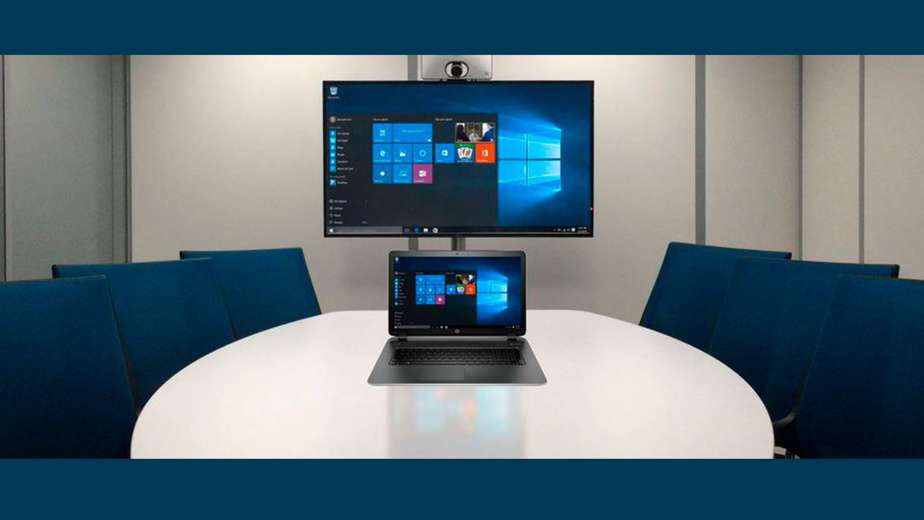
Você gostaria de assistir a filmes ou outro conteúdo reproduzido de seu computador Windows na sua televisão? Neste artigo você irá aprender como conectar seu notebook à TV. Fornecemos instruções passo a passo sobre como fazer isso sem fio ou com cabos.
Conectar um notebook a um aparelho de TV permite que você assista a filmes, fotos e vídeos de férias, jogos de computador ou eventos esportivos ou musicais transmitidos na TV pela Internet. Essa solução também permite a exibição de apresentações multimídia em uma tela maior. Portanto, ele pode ser usado por professores, palestrantes, alunos ou treinadores.
Como conectar o laptop à TV com cabos?
A conexão entre o notebook e a TV pode ser estabelecida usando vários tipos de cabos. Este método é especialmente útil para proprietários de aparelhos de TV mais antigos que não oferecem suporte à tecnologia Wi-Fi.
A maneira mais fácil de conectar um notebook à TV é usar um cabo HDMI . Todos os televisores e notebooks existentes no mercado estão equipados com portas HDMI e isso simplifica muito a operação: basta conectar as pontas do cabo nas portas adequadas e a conexão será feita automaticamente. Tanto o sinal de vídeo quanto o sinal de áudio passarão pelo cabo, característica dos cabos HDMI.
- Inicie seu notebok e a TV;
- 2. Use o controle remoto para definir a porta HDMI como a fonte de sinal na TV. Se o receptor estiver equipado com várias conexões HDMI, verifique o número da porta à qual você pretende conectar o cabo;
- 3. Coloque uma extremidade do cabo HDMI na TV e a outra extremidade no notebook;
- Após a conexão ser estabelecida, a imagem do monitor do notebook será automaticamente replicada na TV.
Também vale notar um detalhe no Windows. Após a conexão do notebook com a TV, clique com o botão direito do mouse e em seguida na opção “Configurações de Exibição”. Clique nele e espere que o sistema apareça uma tela na qual o Windows já deve ter tomado medidas para detectar a presença de um segundo display.
Agora você pode ativar dois modos de visualização. O primeiro permite que você estenda sua área de trabalho para o segundo monitor e o segundo para duplicá-lo. Se você estender sua tela, você terá dois monitores disponíveis, uma extensão do outro. Este tipo de modo é útil se você não tiver espaço suficiente no monitor do PC e quiser aumentá-lo. O segundo é perfeito para ver exatamente o que está acontecendo no seu PC diretamente na sua TV. Clique no item ‘Aplicar’ e em ‘Manter’ as configurações alteradas. Agora está tudo pronto e lembre-se que assim que o cabo for desconectado tudo ficará como antes!
Caso o notebook que você deseja realizar a conexão só tenha USB-C, você pode adquirir um adaptador USB-C para HDMI e, claro, um cabo HDMI. Para modelos mais antigos, sem HDMI e USB-C, é provável que a conexão disponível seja apenas VGA. Para conectar à sua TV, você precisa de um adaptador VGA para HDMI.
Como conectar o notebook a uma TV sem cabo?
Além do cabo, existem maneiras alternativas de conectar o Notebook à TV sem fio. Um deles é o Chromecast do Google, um dongle para inserir na porta HDMI da TV e que permite assistir a streaming de vídeos da Internet ou da rede local. Ele pode ser gerenciado por meio do smartphones e tablets. Para que esse tipo de conexão funcione, é importante que o PC e a TV estejam conectados à mesma rede Wi-Fi doméstica
Depois de comprar o dongle, você precisa instalar o Google Chrome em seu PC e iniciá-lo. Na tela principal do navegador, você encontrará o ícone de três pontos verticais. Na barra de ferramentas, clique nele e selecione ‘Transmitir’ no menu que aparecerá. Se você deseja enviar todo o conteúdo da área de trabalho para a TV, escolha ‘ Transmitir área de trabalho’ no menu ‘Fontes’ , caso contrário , ‘Transmitir tela’ se quiser apenas ver o navegador.
DLNA
A maioria das smart TVs e notebooks (e também telefones celulares ) atualmente no mercado são equipados com DLNA (Digital Living Network Alliance) , que é uma tecnologia capaz de fazer com que diferentes dispositivos se comuniquem via rede local . Traduzido em termos simples, significa que, se conectado à mesma rede wi-fi, dois dispositivos DLNA podem ser conectados de forma praticamente automática, a fim de ser capaz de transmitir a imagem do notebook para a TV.
No que diz respeito aos PCs, a compatibilidade está praticamente garantida, pois a partir do Windows 7, a tecnologia DLNA foi incluída por padrão no sistema operacional. Para utilizar essa tecnologia você precisa ativar o DLNA no Windows 10. É bem simples. Digite opções de streaming de mídia na barra de busca do Windows, e ative a função.
/@/static/wp/2020/09/01/009.png)
Todos os dispositivos compatíveis serão listados, incluindo a sua TV. Na opção execução de mídia neste computador clique na opção personalizar. Desmarque a opção usar configuração padrão e marque “tornar toda a mídia de minha biblioteca disponível neste dispositivo”. Depois vá direramente pra sua TV

Fundada em 1976, a taiwanesa Acer é uma empresa de tecnologia dedicada à concepção, venda e suporte de produtos inovadores que melhoram a vida das pessoas e as mantém atualizadas e conectadas. Com cerca de 7 mil funcionários, a Acer engloba desde tecnologia ligada à Internet das Coisas para jogos a realidade virtual, com equipe dedicada à pesquisa, design, marketing, venda e suporte de produtos e soluções que quebram barreiras entre pessoas e tecnologia. No Brasil, a Acer está presente há 11 anos e encontra-se entre as líderes em faturamento e volume de vendas no varejo. Com sua linha atual de produtos focada em notebooks, monitores, projetores e acessórios para diversos tipos de uso, a Acer possui equipamentos com alta performance, design com conteúdo e recursos eficientes e inovadores para o gamer, designer, educadores, escritórios e uso doméstico.
Newsletter do Hardware
Tecnologia, games, IA e internet: nossa seleção de conteúdo direto no seu e-mail.
Inscrição feita!As próximas edições chegam no seu e-mail.