Configurar redes já foi complicado. Hoje em dia, o grande desafio não é configurar uma rede, mas fazer isso rápido, a fim de transferir alguns arquivos, jogar uma partida de Warcraft 3, compartilhar temporariamente a conexão do seu amigo com o seu notebook e assim por diante.
As duas formas mais rápidas e baratas de criar uma rede entre dois micros são:
a) Usar um cabo cross-over
b) Configurar uma rede wireless ad-hoc (no caso de dois notebooks com placas wireless)
Os cabos de rede “normais”, são chamados de cabos retos, ou “straight“. Eles são chamados de retos simplesmente por que usam o mesmo padrão nos dois lados do cabo. Ou seja, o fio crimpado no primeiro pino do lado A, vai ser crimpado também no primeiro pino do lado B, e assim por diante. Os dois lados do cabo são iguais.
Os cabos cruzados, ou cross-over, possuem a posição de dois dos pares trocadas numa das pontas. Essa combinação permite que dois micros conversem diretamente, sem precisar de um hub. Você simplesmente liga o cabo e tem uma rede instantânea entre os dois.
Você pode comprar cabos em qualquer loja de informática que se preze, mas se você é da época em que homem eram homens e crimpavam seus próprios cabos, a pinagem de um cabo cross é a seguinte:
Lado A:
- Branco com Laranja
- Laranja
- Branco com Verde
- Azul
- Branco com Azul
- Verde
- Branco com Marrom
- Marrom
Lado B:
- Branco com Verde
- Verde
- Branco com Laranja
- Azul
- Branco com Azul
- Laranja
- Branco com Marrom
- Marrom
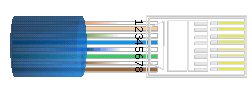
Os cabos são encaixados nesta ordem, com a trava do conector virada para baixo, como no diagrama:
Com os dois micros ligados, falta apenas configurar o IP em ambos para que eles comecem a conversar.
No Windows XP, você configura a rede no Painel de Controle > Conexões de Rede. Clique com o botão direito sobre o “Conexão local” e acesse as Propriedades do Protocolo TCP/IP.
Configure os dois micros usando endereços IP diferentes, como “192.168.0.1” e “192.168.0.2“, por exemplo e use a máscara “255.255.255.0” em ambos. O Gateway e o DNS são necessários apenas para acessar a Internet, não para fazer uma rede simples entre dois micros.
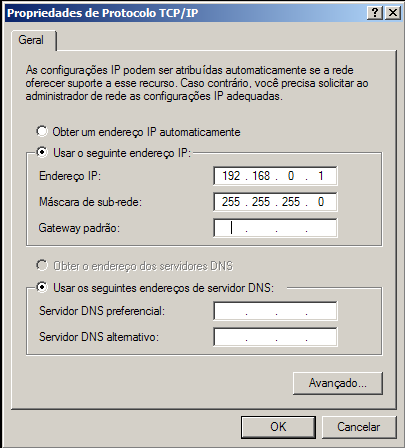
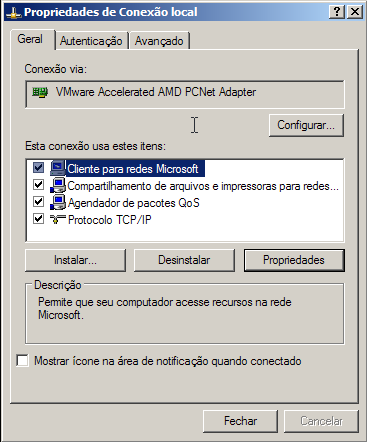
Para compartilhar arquivos entre as duas máquinas, não se esqueça de manter o “Cliente para redes Microsoft” e o “Compartilhamento de arquivos e impressoras para redes Microsoft” ativados na configuração da rede. Você precisa também colocar as duas máquinas no mesmo grupo de trabalho, que você define no Meu Computador > Propriedades > Nome do Computador.
No Linux é mais simples, pois você pode configurar o IP e ativar a rede, independentemente da distribuição usada, com um único comando, como em:
# ifconfig eth0 192.168.0.1 up
(como root)
A menos que você tenha mais de uma placa de rede, sua placa cabeada será sempre a eth0. O “192.168.0.1” é o IP que está sendo atribuído e o “up” conclui o comando, dizendo que a placa deve ser ativada imediatamente.
Agora você só precisa ativar o segundo micro, configurando-o com um IP diferente, como em:
# ifconfig eth0 192.168.0.2 up
Lembre-se que tanto no Linux, quanto no Windows, você pode usar o comando “ping” para testar a conectividade entre os dois micros (ele não funciona se você estiver usando firewall). Abra o terminal (ou o prompt do DOS, no caso do Windows) e consulte o outro micro, como em:
ping 192.168.0.1
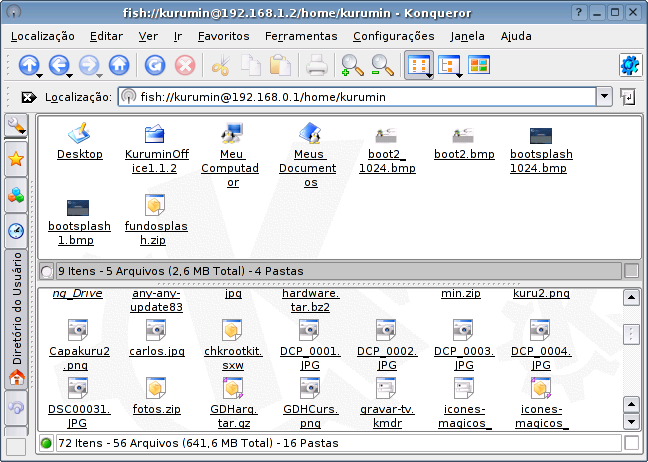
Uma forma rápida e fácil de transferir arquivos entre duas máquinas Linux é ativar o servidor SSH na máquina que fará papel de servidor e usar o “fish://” do Konqueror na máquina que ficará como cliente. Abra uma janela do Konqueror na segunda máquina e, na barra de endereços, digite:
fish://usuario@192.168.0.1
Aqui, o “usuário” é um login da outra máquina e o “192.168.0.1” é o IP. Ele vai pedir a senha da conta. A partir daí o gerenciador passa a mostrar os arquivos da outra máquina e você pode transferir simplesmente arrastando.
O SSH permite várias outras coisas além de transferir arquivos. Você pode ler mais sobre ele no “Guia de acesso remoto“.
Você pode também usar o Samba para compartilhar arquivos do Linux para as máquinas Windows, mas isso já é assunto para outra dica :).
A segunda opção é configurar uma rede ad-hoc entre os dois. A velocidade de transmissão em uma rede ad-hoc é a mesma que em uma rede wireless em modo infra-estrutura (com um ponto de acesso), ou seja, 11 megabits ao usar placas 802.11b ou 54 megabits ao utilizar placas 802.11g, mas o alcance do sinal é bem menor, já que os transmissores e as antenas das interfaces não possuem a mesma potência do ponto de acesso. A velocidade também tende a cair muito mais rapidamente conforme aumenta a distância, embora isso não seja problema caso os dois estejam dentro do mesmo ambiente.
Para criar uma rede ad-hoc no Windows XP, acesse o “Painel de Controle > Conexões de rede“. Dentro das propriedades da conexão de rede sem fio, acesse a aba “Redes sem fio” e clique no “Adicionar“. Na tela seguinte, defina o SSID da rede ad-hoc, marque a opção “Esta é uma rede de computador (ad hoc); não são usados pontos de acesso sem fio“:
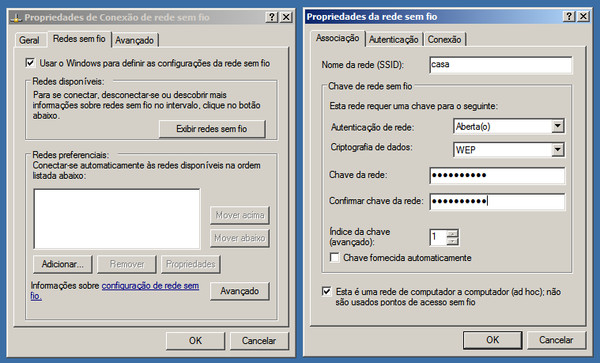
Assim como ao configurar um ponto de acesso, você pode ativar o uso de encriptação. O modo mais compatível é escolher a opção “Aberta(o)” na opção “Autenticação de rede” e usar a opção “WEP” na opção “Criptografia de dados“, definindo uma chave de acesso (desmarque a opção “Chave fornecida automaticamente“).
Embora tanto as chaves WEP de 64, quanto as de 128 bits sejam vulneráveis, é sempre recomendável usar chaves de 128 bits, que são um pouco mais difíceis de quebrar. A chave pode conter 13 caracteres ASCII (letras, números e caracteres especiais) ou 26 caracteres em hexa (números e as letras de A a F). Se preferir definir uma chave de 64 bits, use 5 (ASCII) ou 10 (hexa) caracteres. O WEP é fácil de quebrar, mas os riscos são minimizados devido ao alcance reduzido da rede ad-hoc. Se a segurança não for uma prioridade, esta é a configuração recomendável.
Depois de criar a conexão ad-hoc no primeiro PC, ela passa a aparecer para o segundo na lista de redes disponíveis (o ícone ao lado do relógio), permitindo que ele se conecte ao primeiro, após fornecerem a chave de encriptação.
Continuando, a maior parte dos utilitários de configuração de rede wireless no Linux suportam também o uso de redes ad-hoc. Ao usar o Ubuntu, Kubuntu ou outra distribuição que utilize o network-manager, por exemplo; a rede ad-hoc aparece na lista de redes disponíveis e você pode se conectar diretamente depois de fornecer a passphrase. É possível também criar uma nova rede ad-hoc usando a opção “Criar nova rede sem fio” na janela de seleção de rede, indicando o SSID, o sistema de encriptação e a passphrase desejados:
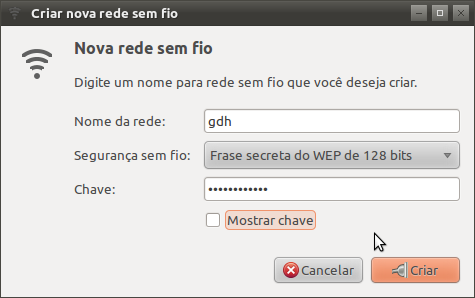
É possível também configurar a rede em modo ad-hoc via linha de comando. Comece logando-se como root e rode o comando “cat /proc/net/wireless” para verificar como o sistema detectou sua placa wireless (dependendo do chipset usado, ela pode ser vista como eth1, wlan0, ath0 ou ra0).
Comece ativando a placa usando o comando “ifconfig $placa up“, seguido do comando do iwconfig que coloca a placa em modo ad-hoc, como em:
# ifconfig eth1 up
# iwconfig eth1 mode Ad-Ho
O próximo passo é definir o SSID da rede, dessa vez usando o parâmetro “essid” do iwconfig, como em:
# iwconfig eth1 essid gdh
Falta agora definir a chave de encriptação. Ao usar uma chave WEP contendo caracteres ASCII, use o parâmetro “key restricted s:“, seguido pela chave, como em:
# iwconfig eth1 key restricted s:minhachave123
Se for usada uma chave contendo caracteres em hexa, remova o “s:“, especificando a chave diretamente, como em:
# iwconfig eth1 key restricted 1234567890
Com isso, a rede ad-hoc está configurada. Falta apenas ajustar os endereços. Para definir o endereço e a máscara manualmente, use:
# ifconfig eth1 10.0.0.1 netmask 255.0.0.0 up
Estes mesmos comandos podem ser usados tanto para criar uma nova rede ad-hoc, quanto para conectar a máquinas Linux a uma rede já existente (caso o outro micro rode Windows e você tenha criado a rede nele, por exemplo). Como a rede ad-hoc usa um sistema ponto a ponto, você precisa apenas fazer a mesma configuração em todos os micros. Eles são comandos genéricos, funcionam em todas as placas, sem depender de nenhum utilitário adicional.
Continuando, caso o micro Linux tenha duas interfaces de rede, você pode compartilhar a conexão com o outro micro, conectado à rede ad-hoc usando os três comandos abaixo. Note que o “eth0” é a interface da rede cabeada (ou a interface onde está a conexão) e não a placa wireless:
# modprobe iptable_nat
# echo 1 > /proc/sys/net/ipv4/ip_forward
# iptables -t nat -A POSTROUTING -o eth0 -j MASQUERADE
O terceiro comando diz que quando um dos PCs da rede ad-hoc tentar acessar a web, os pacotes devem ser encaminhados para a placa eth0, que no exemplo é a interface da rede local. Como no exemplo não instalamos um servidor DHCP, é necessário configurar manualmente os endereços dos PCs da rede ad-hoc, configurando-os para usar o micro Linux como gateway e os endereços DNS do provedor.
No caso do Windows, você pode compartilhar a conexão clicando sobre a placa cabeada (onde está a conexão) dentro do Painel de controle > Conexões de rede e marcando a opção Avançado > Permitir que outros usuários da rede se conectem pela conexão deste computador à Internet. Veja mais detalhes no tutorial sobre configuração da rede no Windows.
» Leia mais sobre a configuração de Redes