Embora tenha sido descontinuado no início de 2008, o Kurumin 7 ainda possui um volume considerável de usuários, que continuam usando o sistema e atualizando-o em relação aos repositórios do Debian.
Por trás da aparência e dos scripts, o Kurumin 7 nada mais é do que uma instalação personalizada do Debian Etch, com alguns extras. Assim como é possível atualizar diretamente de uma versão para outra do Debian, é possível também atualizar o Kurumin 7 em relação ao Lenny, de forma que você possa ter acesso às novas versões dos pacotes sem precisar mudar de sistema. Isso permite que você continue usando o Kurumin 7, atualizando-o em relação às novas versões do Debian, até que se sinta confortável em mudar de distribuição.
Como prometido, aqui vai a dica de como fazer a atualização e a migração sem percalços.
O arquivo “/etc/apt/sources.list” usado no Kurumin 7, inclui originalmente os repositórios do Debian Etch, do Debian Multimedia e do Debian Unofficial. Note que todas as entradas fazem referência ao nome da versão (“etch”) e não a “stable”, o que fez com que os repositórios do Etch continuem sendo usados, independentemente do lançamento de novas versões do Debian:
# Etch (atual stable, lançado em Dezembro de 2006)
deb https://ftp.br.debian.org/debian etch main contrib non-free
deb https://security.debian.org etch/updates main contrib
# Debian Unofficial (contém o java, acrobat e outros pacotes “não livres”)
deb https://ftp.debian-unofficial.org/debian etch main contrib non-free restricted
# Debian Multimedia (pacotes do mplayer, vários codecs e outros pacotes)
deb https://www.debian-multimedia.org etch main
Para atualizar, o primeiro passo é comentar ou remover a linha do Debian Unofficial, já que os pacotes que estavam anteriormente disponíveis nele passaram a ser oferecidos através do Debian Multimedia e do repositório non-free do Debian:
# deb https://ftp.debian-unofficial.org/debian etch main contrib non-free restricted
Para reduzir a possibilidade de problemas durante a atualização para o Lenny, o ideal é começar fazendo uma atualização geral do sistema em relação ao Etch, para ter certeza que estamos utilizando as últimas versões dos pacotes:
# apt-get update; apt-get dist-upgrade
O principal motivo disso é que quase todos os testes de atualização feitos durante a fase de testes de uma nova versão do Debian são feitos tomando como base uma instalação atualizada do sistema. Em outras palavras, embora essa atualização prévia não seja obrigatória, ela reduz a chance de surgirem problemas inesperados durante a atualização principal. Essa mesma dica é válida também para instalações do Debian de uma forma geral.
A atualização vai deixar para trás o “lilo”, que foi incluído na imagem do sistema apenas como uma opção de instalação, para máquinas onde o grub eventualmente apresentasse problemas. Presumindo que esteja usando o grub como gerenciador de boot, você pode simplesmente removê-lo. Se você não usa o NFS, aproveite pare remover os pacotes também, caso contrário o serviço passará a ser ativado automaticamente durante o boot:
# apt-get remove lilo nfs-common nfs-kernel-server
Com as preparações concluídas, o próximo passo é atualizar o arquivo sources.list, alterando os repositórios do Etch para o Lenny. Outra mudança importante é incluir o volatile.debian.org, o novo repositório que passou a ser usado a partir do Lenny.
Descontando os comentários, o arquivo ficará assim:
deb https://ftp.br.debian.org/debian lenny main contrib non-free
deb https://security.debian.org lenny/updates main contrib
deb https://www.debian-multimedia.org lenny main
deb https://volatile.debian.org/debian-volatile lenny/volatile main
É preciso adicionar também a chave do novo repositório:
# k-add-key F42584E6
A partir daí, você pode atualizar as listas e começar o download dos pacotes:
# apt-get update
# apt-get -d dist-upgrade
A atualização resultará em cerca de 700 MB de arquivos para baixar, o que torna o download demorado. Justamente por isso, adicionamos o “-d” ao comando, para que você possa fazer a atualização em duas etapas, deixando que o sistema baixe todos os pacotes enquanto faz outras coisas (ou durante a madrugada) e deixar para fazer a atualização propriamente dita quanto estiver com tempo disponível.
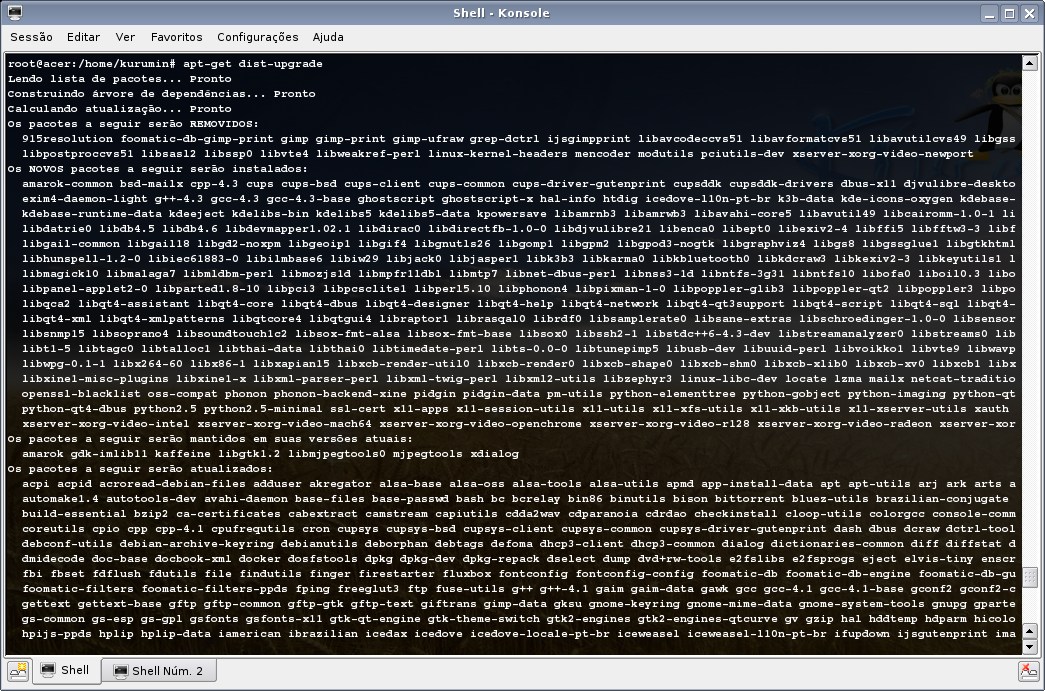
Além de atualizar praticamente todos os pacotes do sistema e de baixar um conjunto de novas bibliotecas e alguns novos aplicativos (marcados como dependências nas novas versões dos pacotes), o upgrade removerá alguns pacotes que se tornaram obsoletos no Lenny, como por exemplo o “915resolution”, que era antigamente necessário para ajustar a resolução do vídeo em alguns notebooks com vídeo Intel, mas se tornou desnecessário nas novas versões do driver.
Devido a um problema com as dependências, a atualização removerá o Gimp, que poderá ser reinstalado manualmente depois:
Se você tiver os CDs/DVDs de instalação do Lenny em mãos, pode fazer com que o apt obtenha os pacotes a partir das mídias, em vez de precisar baixá-los. Para isso, coloque a mídia no drive e use o apt-cdrom para que ela seja adicionada à lista de repositórios: apt-cdrom add -d /mnt/cdrom/
Usar a primeira mídia já é suficiente para reduzir bastante o volume de downloads, mas você pode continuar adicionando as outras mídias que tiver em mãos. A principal observação é que o apt continuará baixando os pacotes que já tiverem recebido atualizações em relação aos disponíveis nas mídias. Em outras palavras, adicioná-las apenas reduz o tempo de download, mas não elimina a etapa completamente.
Concluído o download dos pacotes, chegamos ao grande momento, que é fazer a atualização propriamente dita.
Uma dica importante é fazer o upgrade a partir de um terminal de texto puro (e não a partir do ambiente gráfico), pois durante a atualização do PAM o sistema precisará reiniciar o KDM (o que derruba todo o ambiente gráfico), o que abortaria a atualização caso esta estivesse sendo feita dentro de um terminal gráfico.
Para isso, finalize os programas em que estiver trabalhando e pressione “Ctrl+Alt+F1” para mudar para o terminal de texto puro. Logue-se como root e execute o upgrade a partir dele:
# apt-get dist-upgrade
Em um certo ponto da atualização (quando o X é reiniciado) você será jogado de volta ao KDE. Pressione novamente o “Ctrl+Alt+F1” para voltar ao terminal de texto e continuar com a atualização.
Você notará que, mesmo depois de baixados todos os pacotes, a atualização demorará um bom tempo, já que praticamente todos os componentes do sistema estão sendo substituídos.
Em alguns pontos do upgrade, você terá a opção de preservar arquivos de configuração do sistema (como o /etc/kde3/kdm/kdmrc”, que contém a configuração do gerenciador de login) ou de instalar as novas versões dos arquivos, subscrevendo a configuração atual. Nesses casos, a escolha segura é simplesmente pressionar “Enter”, mantendo os arquivos originais. Não existe problema em subscrever os arquivos, mas isso fará com que alguns dos componentes do sistema passem a se comportar de maneira diferente.
Se a atualização for interrompida em qualquer ponto (falta de energia, erro humano, cagaço, etc.) é necessário rodar o “dpkg-reconfigure -a” e o “apt-get -f install”) para arrumar a casa antes de recomeçar o upgrade, como em:
# dpkg-reconfigure -a
# apt-get -f install
# apt-get dist-upgrade
Terminada a atualização, execute mais uma vez o “apt-get dist-upgrade”, para que ele faça a atualização do Amarok, que, por conflitar com o antigo pacote “amarok-xine”, ficará pendente. Aproveite também para reinstalar o Gimp:
# apt-get dist-upgrade
# apt-get install gimp
No final do processo, você pode aproveitar para reiniciar o sistema, o que na verdade não é necessário, mas serve para testar a ordem de inicialização dos serviços e ter certeza que todos estão sendo ativados na ordem correta. Você pode reiniciar diretamente a partir do terminal de texto usando o bom e velho “reboot”.
Com isso, a atualização está oficialmente concluída. Como o Lenny mantém o uso do KDE 3.5, você notará poucas mudanças no ambiente de trabalho. Entretanto, os quase dois anos de atualizações do Lenny em relação ao Etch resultam em atualizações de quase todos os aplicativos e muitas melhorias espalhadas pelo sistema. Você notará pequenos problemas e mudanças após a atualização, mas eles são na maioria detalhes fáceis de resolver.
Você pode recuperar os 700 MB de espaço usados para o download dos pacotes usando o “apt-get clean”, ou então usar o “Clica-Aki > Ícones Mágicos > Gerar CD do Kokar” caso queira usar o cache dos arquivos baixados para atualizar outras máquinas.
Vamos então aos ajustes finais:
Mesmo depois de concluída a atualização, o apt continuará informando que o Kaffeine e alguns outros pacotes serão mantidos em suas versões atuais. Essa é a lista dos pacotes cujas dependências conflitam com novos pacotes incluídos no Lenny. Para atualizá-los, é necessário usar o “apt-get install”, especificando-os manualmente (você pode colar a lista usando o botão do meio do mouse), como em:
# apt-get install gdk-imlib11 kaffeine libgtk1.2 libmjpegtools0 mjpegtools xdialog
Isso resultará em mais uma pequena lista de pacotes a atualizar, juntamente com a remoção dos pacotes obsoletos:
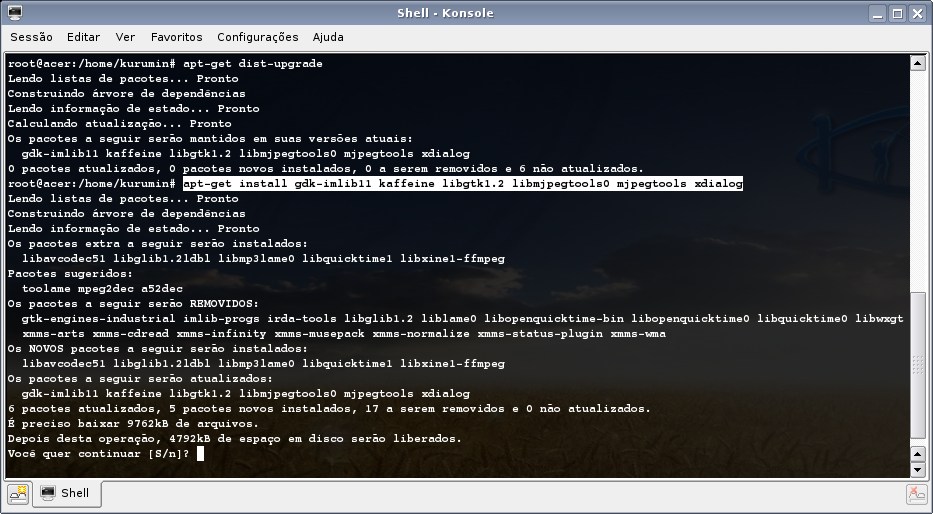
A principal baixa é o XMMS que, apesar de ter prestado bons serviços, chegou ao fim de sua vida útil com o lançamento do Etch. Ele foi substituído pelo Audacious, que oferece as mesmas funções básicas, mas é baseado em bibliotecas atualizadas. Basta instalá-lo usando o:
# apt-get install audacious
Outra novidade do Lenny é que o BrOffice passou a fazer parte dos repositórios principais, evitando que você precise baixá-lo manualmente a partir do broffice.org. Para migrar para os pacotes do Debian e de quebra aproveitar para atualizar para o BrOffice 2.4, use o:
# apt-get install broffice.org
Continuando, uma nova checagem de segurança do Kommander, faz com que ele passe a exibir um aviso de segurança a abrir o Clica-Aki, reclamando que o bit de execução do arquivo não está ativado (o que não era necessário nas versões anteriores). Para resolver o problema, use o:
# chmod +x /etc/Painel/*.kmdr
O Kommander 4:3.5.9-3 usado no Lenny possui um bug que faz com que ele ignore a codificação do sistema e use sempre o UTF-8, o que faz com que os caracteres acentuados nas legendas dos painéis do Clica-aki fiquem trocados. Se isso lhe incomodar, baixe a versão anterior, a partir do:
https://packages.debian.org/etch/i386/kommander/download
… e instale-o da forma usual, usando o dpkg: dpkg -i kommander_3.5.5-1_i386.deb
Para “pinar” o pacote, impedindo que ele seja atualizado pelo apt daí em diante, crie o arquivo “/etc/apt/preferences”, contendo o seguinte:
Package: kommander
Pin: version 3.5.5-1
Pin-Priority: 1000
Um passo final é atualizar o kernel, para que você possa deixar de lado o antigo 2.6.18.1 usado por padrão no Kurumin 7. O upgrade de kernel é um passo necessário apenas se você quer ter acesso aos novos drivers e outras melhorias trazidas pelo kernel atual. Se você está usando um PC antigo e está satisfeito com o reconhecimento de hardware da versão antiga, não existe problema em continuar com ela.
O primeiro passo é usar o comando abaixo para criar o arquivo “/etc/kernel-img.conf”, contendo a linha “do_initrd = Yes”. Isso orienta o script de pós-instalação do novo kernel a gerar o arquivo initrd com os módulos que serão usados durante o boot:
# echo “do_initrd = Yes” > /etc/kernel-img.conf
O próximo passo é instalar o kernel propriamente dito, incluindo os headers e os compiladores básicos. O “2.6.26-1-686” é o kernel usado na versão inicial do Lenny; ao instalar, verifique se não existem outras versões disponíveis:
# apt-get install linux-image-2.6.26-1-686
# linux-headers-2.6.26-1-686 build-essential
Com a instalação do pacote, serão criados dois novos arquivos na pasta /boot, o “vmlinuz-2.6.26-1-686” e o “initrd.img-2.6.26-1-686”, que correspondem ao kernel e ao initrd.
Para que ele seja usado, precisamos atualizar a configuração do grub, o que pode ser feito usando o comando “update-grub”. Comece renomeando o arquivo “/boot/grub/menu.lst” antigo e criando um novo arquivo em branco. Em seguida, use o update-grub para que ele gere a nova configuração:
# mv /boot/menu.lst /boot/menu.lst.k7
# touch menu.lst
# update-grub
Este é o mesmo script que é usado na instalação do Debian, Ubuntu e outras distribuições. Ele se encarregará de detectar o novo kernel e gerar um novo arquivo, contendo tanto o kernel novo quanto o antigo, oferecendo a opção de escolher qual dos dois usar durante o boot. Isso permite que você volte a usar o kernel original em caso de problemas.
Update:
O Kurumin utiliza um conjunto de scripts próprios para a configuração da rede. eles fazem o trabalho mas, naturalmente, não se comparam ao nível de praticidade em chavear entre várias redes oferecido pelo NetworkManager. Se quiser fazer a troca, remova o Knemo (o monitor de rede incluído no sistema) e instale o KnetworkManager:
# apt-get remove knemo
# apt-get install knetworkmanager
Para usá-lo, é necessário mais um passo importante: adicionar o usuário “kurumin” (ou qualquer outro login com o qual você queira usá-lo) ao grupo “netdev”. Sem isso, o KnetworkManager não tem permissão para configurar a rede e não funciona:
# adduser kurumin netdev
Feito isso, você pode testar a configuração reiniciando o serviço “network-manager” (como root) e abrindo o knetworkmanager com o seu login de usuário, como em:
$ sudo /etc/init.d/network-manager restart
$ knetworkmanager
Para finalizar, fica faltando apenas fazer com que ele seja aberto automaticamente durante o boot. Para isso, arraste o ícone do KnetworkManager da pasta “Iniciar > Internet” para a pasta “.kde/Autostart” dentro do diretório home.
Leia também: