

Gameplay borrado? Como melhorar o vídeo antes de publicar

O headshot saiu no último segundo, o boss caiu com a barra de vida no limite e a reação no chat foi perfeita. Na gravação, porém, a cena parece menos impressionante: o movimento vira um borrão, a grama se transforma num bloco de pixels e o texto do HUD mal pode ser lido no celular. Esses defeitos são comuns porque capturar um jogo exige registrar muitos detalhes em movimento e, depois, o vídeo ainda passa pela compressão da edição e da rede social.
Ferramentas de aprimoramento por inteligência artificial podem preparar esse material antes da postagem, reduzindo ruído e suavizando alguns artefatos. Isso não muda o desempenho do jogo, não cria FPS na partida nem recupera perfeitamente um detalhe que nunca foi capturado. O objetivo é entregar a melhor versão possível do arquivo existente.
Comece pela fonte, não pela cópia da rede social
O arquivo original gravado pelo PC ou console deve ser o ponto de partida. Baixar o clipe do TikTok, Instagram, YouTube ou de um mensageiro para editá-lo de novo costuma carregar uma compressão anterior. Quando esse material é exportado e publicado mais uma vez, perde informação em outra rodada. O resultado pode aparecer como contornos tremendo, blocos em áreas escuras e manchas em partículas, folhagens ou fumaça.
Guarde uma cópia do vídeo bruto e trabalhe numa duplicata. Se houver mais de uma versão, confira resolução, taxa de quadros e duração; escolha a que veio diretamente do gravador. Corte menus desnecessários e pausas longas antes do processamento para não gastar tempo com partes que nem chegarão ao público.
Faça um diagnóstico com olhos de jogador
Não basta dizer que o vídeo está “ruim”. Pause em três tipos de momento: uma cena parada, um deslocamento rápido e um trecho com interface. Na imagem estática, observe texturas de paredes, pele, cabelo e cenário distante. Durante giros de câmera ou combates, procure rastros, serrilhado instável e macroblocos. No HUD, leia números pequenos, nomes de jogadores, minimapa e legendas. Esse diagnóstico vira uma referência para saber se o tratamento realmente ajudou.
Escolha um trecho curto e representativo para a primeira tentativa. Uma corrida em alta velocidade, um tiroteio com efeitos e uma tela de inventário dizem mais sobre a qualidade do que uma abertura quase imóvel. É mais prático do que processar uma sessão inteira sem saber se o resultado combina com o jogo.
Abaixo apresentamos um aprimorador que usa IA, onde é possível trazer melhorias em várias frentes para seu vídeo.
Passo a passo no Vmake Labs
Na página do aprimorador de vídeo do Vmake Labs, o fluxo começa pelo envio do arquivo no navegador. A área aceita clique, arrastar e soltar ou colar o material; com MP4, MOV, M4V, 3GP e AVI entre os formatos compatíveis. Use apenas gameplays próprias ou gravações que você tenha autorização para editar. Confira o passo-a-passo:
1 – Envie o clipe original
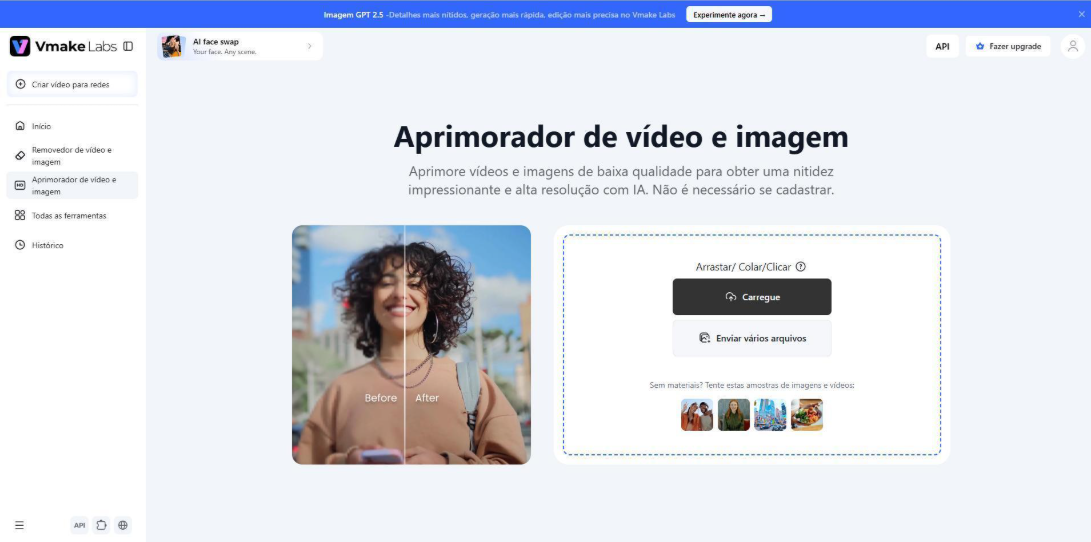
Área de envio do aprimorador de vídeo do Vmake Labs.
Se possível, faça primeiro a experiência com o trecho curto escolhido no diagnóstico.
2 – Revise a opção de aprimoramento
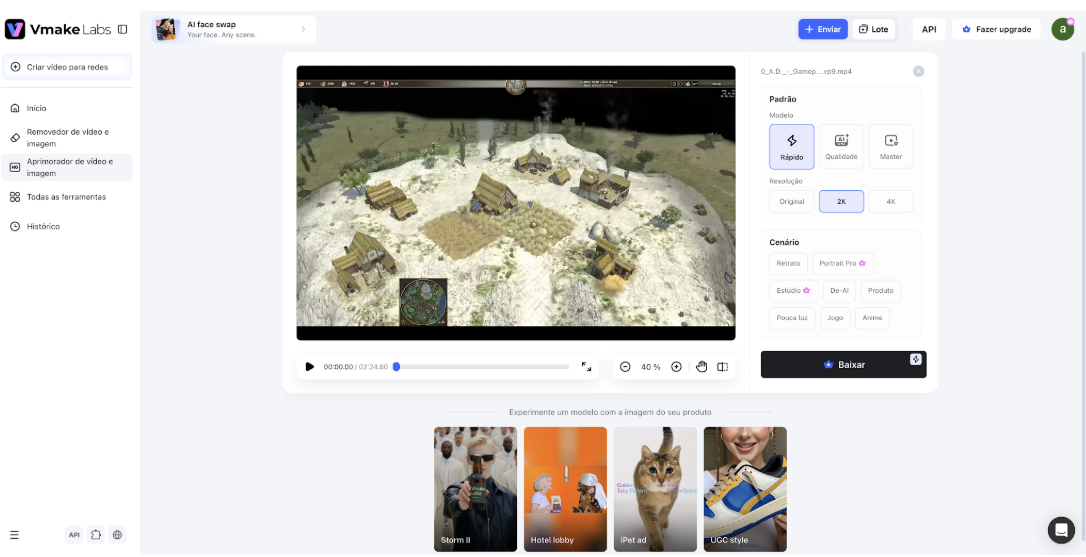
A página oferece seleção automática de modelo e apresenta escolhas de resolução como 2K, 4K e 8K, além de uma categoria voltada a jogos. Prefira uma meta coerente com a gravação e com o destino; aumentar o número por si só não inventa informação.
3 – Confira a prévia
Assista ao mesmo ponto usado como referência e procure ganhos reais, não apenas uma imagem mais agressivamente nítida.
4 – Exporte a versão aprovada
Escolha o formato e baixe o vídeo processado. Preserve o original para refazer a tentativa se a aparência ficar artificial.
A comparação que evita uma melhoria de mentira
Assista ao antes e depois no mesmo tamanho de tela e no mesmo monitor. Primeiro, veja o clipe em velocidade normal; depois, avance quadro a quadro nos pontos críticos. Em jogos competitivos, acompanhe mira, personagens e feed de eliminações. Em RPGs, examine cabelo, vegetação e água. Em jogos de corrida, olhe placas, asfalto e bordas dos carros durante curvas.
O HUD merece uma rodada própria. Números e ícones precisam ficar legíveis sem ganhar halos. Legendas não devem parecer repintadas, e fontes finas não podem se fundir. Observe também o estilo artístico: pixel art deve continuar parecendo pixel art; granulação, névoa e profundidade de campo podem ser intencionais. Se o tratamento apaga essas escolhas, o vídeo fica menos fiel.
O que a ferramenta não consegue salvar
Nenhum aprimorador transforma uma captura muito danificada numa gravação nativa perfeita. Texto completamente borrado pode continuar impreciso; áreas esmagadas pela compressão podem receber contornos estranhos; movimentos rápidos podem revelar cintilação entre quadros. Quanto pior a fonte, maior o risco de a ferramenta estimar detalhes de modo inconsistente. Rostos, partículas, fios e elementos transparentes são bons lugares para procurar esse tipo de falha.
Por isso, trate a IA como uma etapa de acabamento, não como substituta de uma captura bem configurada. Se o original sofre com travamentos, áudio dessincronizado ou enquadramento errado, volte ao projeto ou grave novamente quando for possível. O aprimoramento atua na imagem já registrada; ele não corrige a jogabilidade nem altera o FPS que o jogador experimentou durante a partida.
Uma versão para cada tela
Depois de aprovar o tratamento, crie as versões para cada destino a partir desse arquivo mestre. Defina formato horizontal, vertical ou quadrado antes da exportação final, reposicione o enquadramento para não cortar minimapa e legendas e mantenha a taxa de quadros da gravação sempre que o editor permitir. Para vídeos verticais, pense como o público segura o telefone: uma mira minúscula no centro de uma imagem horizontal pode desaparecer, mesmo quando a resolução é alta.
Evite o ciclo de publicar, baixar e reaproveitar. Guarde o mestre aprimorado e gere dele um arquivo para cada plataforma. Antes do envio, confira sincronismo, cortes, legendas e volume. Depois da postagem, faça uma última checagem no aplicativo real, que pode aplicar a própria compressão.
Quando o clipe volta a contar a história
A melhor melhoria é aquela que deixa o lance falar por si. O público deve notar a fuga improvável, a construção criativa ou a reação do squad e não uma borda excessivamente afiada. Começar pelo original, testar um trecho difícil e comparar movimento, texturas e HUD reduz a chance de publicar um vídeo apenas maior, mas não realmente melhor. Com esse cuidado, a tecnologia fica nos bastidores e o momento do jogo recupera o protagonismo que tinha quando aconteceu.

Editor-chefe no Hardware.com.br, aficionado por tecnologias que realmente funcionam. Segue lá no Insta: @plazawilliam Elogios, críticas e sugestões de pauta: william@hardware.com.br
Newsletter do Hardware
Tecnologia, games, IA e internet: nossa seleção de conteúdo direto no seu e-mail.
Inscrição feita!As próximas edições chegam no seu e-mail.