Uma observação importante com relação ao Fedora é que o sistema não inclui softwares não-livres ou componentes cobertos por patentes, o que deixa de lado o suporte a arquivos AAC, MPEG-4 e até mesmo MP3, sem falar na falta de suporte a flash e DVDs, uma política bem mais estrita do que a adotada no Ubuntu, por exemplo. Com isso, uma instalação limpa do Fedora é virtualmente inútil em relação a multimídia. Basicamente, as únicas coisas que você conseguirá ouvir são CDs de música e arquivos .wav.
As versões recentes do Fedora incluem o assistente do PackageKit, cuja função é monitorar a abertura de arquivos e se oferecer para instalar os visualizadores para formatos de arquivos não-suportados. A ideia seria que, ao tentar abrir um arquivo qualquer, ele verificasse qual é o aplicativo que oferece o melhor suporte a ele e se oferecesse para baixá-lo automaticamente. Parece bom no papel, mas na prática não resolve o problema dos formatos proprietários, simplesmente por que o PackageKit não tem informação sobre os codecs para formatos proprietários e não sabe como baixá-los.
Como de praxe, a solução é instalar os pacotes manualmente, através do uso de repositórios adicionais, mais especificamente, do RPM Fusion (https://rpmfusion.org/), que é a junção dos projetos Dribble, Freshrpms e Livna, que no passado ofereciam repositórios separados.
Ele pode ser instalado de duas maneiras. A primeira, mais simples, é fazer a ativação diretamente através do Firefox. Basta acessar o https://rpmfusion.org/Configuration e clicar no link referente à versão do Fedora em uso. Use a opção de abrir o pacote usando o gerenciador de arquivos e confirme a senha de root (e os avisos sobre a falta da assinatura GPG) para concluir a ativação:
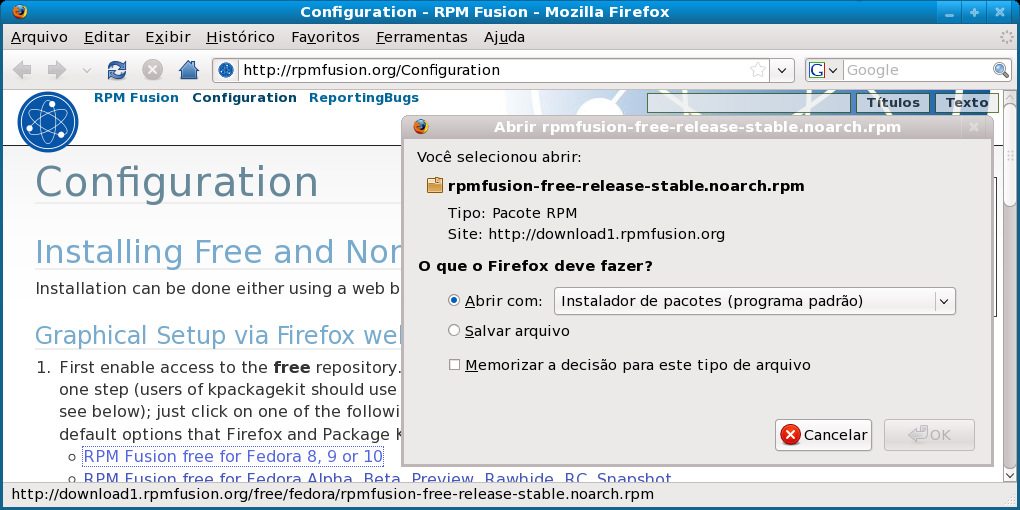
O RPM Fusion é composto de dois repositórios separados: o “free”, que é o repositório com pacotes extras disponibilizados sob licenças livres e o “nonfree”, que é o repositório com os codecs e componentes proprietários em geral. É preciso ativar ambos.
A segunda opção é fazer a instalação via linha de comando, instalando os pacotes usando o “rpm -Uvh”. Nesse exemplo, os pacotes estão sendo instalados diretamente via web, mas você poderia também baixá-los e instalá-los localmente:
O que estes dois pacotes fazem, é simplesmente adicionar os arquivos de configuração referentes aos dois repositórios dentro da pasta /etc/yum.repos.d/”, similar ao que faríamos ao adicionar uma linha com um novo repositório no arquivo “/etc/apt/sources.list” do Debian.
Com os pacotes instalados, você pode instalar o VLC, Mplayer e outros softwares desejados, juntamente com os drivers da nVidia e outros pacotes restritos. O próprio Totem (que, assim como no Ubuntu, é o player de mídia default) passará a perguntar sobre a instalação de codecs quando você tentar abrir arquivos em formatos diversos, baixando os pacotes necessários a partir do RPM Fusion.
Para instalar o trio Mplayer/SMPlayer/VLC, basta usar o:
# yum install mplayer smplayer vlc
Você pode também instalar um “pacotão” de codecs, incluindo tanto os utilizados pelo Totem e outros players baseados no GStreamer quanto pelo Xine e os outros players baseados nele usando o:
# yum install gstreamer-plugins-ugly gstreamer-plugins-bad \
gstreamer-ffmpeg xine-lib-extras-freeworld
Instalar esse conjunto de pacotes tem um efeito similar a instalar o “ubuntu-restricted-extras” no Ubuntu.
Para os DVDs protegidos, precisamos (como sempre) do libdvdcss, que é disponibilizado através do https://rpm.livna.org/, que continua disponível separadamente para oferecer este único pacote. Para instalar, adicione o repositório seguindo as instruções da página e, em seguida, instale o pacote da forma usual:
# rpm -ivh https://rpm.livna.org/livna-release.rpm
# yum install libdvdcss
Ao instalar o Amarok ou o Audacious, é necessário instalar também os pacotes “amarok-extras-nonfree” e/ou “audacious-plugins-nonfree-mp3”, para que você tenha suporte a arquivos em MP3, como em:
# yum install amarok amarok-extras-nonfree audacious audacious-plugins-nonfree-mp3
O RPM Fusion não inclui o pacote “w32codecs”, mas é possível instalar os codecs manualmente baixando o arquivo “all-20071007.tar.bz2” disponível no:
https://www.mplayerhq.hu/MPlayer/releases/codecs/
Para instalar, basta descompactar o arquivo e copiar o conteúdo para dentro da pasta “/usr/local/lib/codecs“, que deve ter sido previamente criada. Com os arquivos no lugar, os players de mídia passarão a localizar os arquivos automaticamente.
Para instalar o suporte a flash, acesse o https://get.adobe.com/br/flashplayer/ e baixe o pacote .rpm, que é primariamente destinado à instalação no Fedora. Basta instalá-lo clicando sobre ele no gerenciador de arquivos, ou usando o “rpm -Uvh pacote.rpm”. O plugin é instalado na pasta “/usr/lib/flash-plugin” e um link na pasta “/usr/lib/mozilla/plugins” é criado automaticamente.
A partir do Fedora 10, o sistema inclui uma instalação do Java da Sun por padrão, acompanhando a mudança na licença de distribuição do software. Entretanto, o plugin para o Firefox não vem instalado por padrão, o que você pode resolver instalando o pacote “java-1.6.0-openjdk-plugin” (note que o “1.6.0” é o número da versão e pode variar de acordo com a versão do Fedora), como em:
# yum install java-1.6.0-openjdk-plugin
Você pode também fazer com que o Firefox passe a abrir arquivos em PDF (e diversos outros tipos de arquivos) diretamente dentro da janela (em vez de em uma nova janela do Evince ou de outro aplicativo) instalando o pacote “mozplugger”:
# yum install mozplugger evince
A função dele é monitorar os arquivos carregados e abrí-los usando os aplicativos apropriados dentro da própria janela do Firefox, tornando o processo mais transparente, sobretudo para novos usuários. Ele está disponível também em outras distribuições, onde pode ser instalado através do gerenciador de pacotes.
Esta postagem foi modificada pela última vez em 01/12/2010 09:19