Ao ser executado pela primeira vez, o Winecfg cria uma configuração utilizável para o Wine, permitindo que você execute muitos aplicativos sem precisar se preocupar em alterar as opções. Entretanto, você vai precisar dele ao tentar rodar algum aplicativo problemático, ou para solucionar problemas diversos de compatibilidade. Vamos então às dicas:
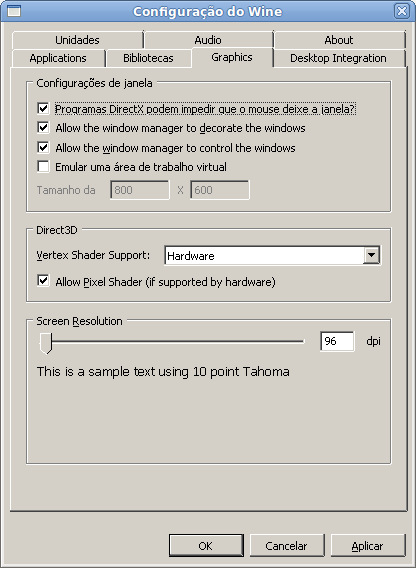
Depois das configurações básicas que vimos no tópico anterior, o próximo passo é a aba “Graphics”, que inclui um conjunto de opções importantes, sobretudo em jogos 3D. O default do Wine é tentar abrir os jogos em tela cheia, alterando o modo de exibição do vídeo. Entretanto, é possível também rodar os jogos em uma janela (usando a opção “Emular uma área de trabalho virtual”), o que soluciona alguns problemas de compatibilidade (nos casos em que o Wine não é capaz de chavear o vídeo para o modo correto), e permite que você faça outras coisas enquanto está jogando.
A opção “Programas DirectX podem impedir que o mouse deixe a janela” determina se os jogos rodando em janelas poderão ou não bloquear o cursor do mouse. Marcar essa opção soluciona casos em que o jogo deixa de responder quando o cursor sai da área da janela.
Finalmente, temos a opção de ativar o suporte a vertex shaders e pixel shaders, caso suportados pela placa de vídeo. Os shaders são suportados no Linux tanto em placas com chipset nVidia, quanto nos chipsets recentes da Intel. Entretanto, o suporte no Wine é ainda incipiente, o que cria muitos problemas de compatibilidade. Nesses casos, basta desativar a opção e desativar o uso de shaders dentro da configuração do jogo.

A configuração do som é bastante similar à do gMplayer e outros aplicativos de mídia, com a escolha do sistema de som que será usado. O Wine 1.0.x ainda não possui compatibilidade direta com o PulseAudio, mas você pode fazer os dois trabalharem juntos utilizando o “padsp”, que cria o dispositivo virtual encarregado de criar a camada de compatibilidade.
Para isso, abra o winecfg usando o comando “padsp winecfg” (em vez de apenas “winecfg”) e marque a opção “OSS Driver” na aba “Audio”. Isso faz com que o Wine utilize o dispositivo virtual e consiga usar o PulseAudio assim como qualquer outro aplicativo.
Concluindo, a aba “Bibliotecas” permite ajustar a configuração das DLLs instaladas, fazendo com que o Wine utilize as funções incluídas no próprio Wine (builtin) ou procure por DLLs do Windows instaladas manualmente (native):

O uso de DLLs do Windows é uma forma de “trapacear” na configuração do Wine, usando componentes do outro sistema para suprir as funções ainda não implementadas. Muitas das receitas para rodar softwares ainda não completamente suportados envolve, justamente, copiar manualmente um conjunto de DLLs e/ou ajustar algumas chaves de registro.
As DLLs podem ser instaladas de três maneiras. A primeira é simplesmente copiar os arquivos a partir de uma instalação do Windows XP ou 2000 (ou do Windows 98, em alguns casos) e salvá-los manualmente na pasta “.wine/drive_c/windows/system32/”, de forma que os softwares encontrem os arquivos quando precisarem deles.
A segunda maneira é através da instalação de atualizações de sistema e outros componentes dentro do Wine, que incluam as bibliotecas desejadas, enquanto a terceira é o download manual, a partir de sites como o https://www.dll-files.com/.
Em qualquer um dos três casos, a maneira mais fácil de verificar quais DLLs o aplicativo está tentando usar é executá-lo via terminal (em vez de simplesmente clicar sobre ele no gerenciador de arquivos) e prestar atenção nas mensagens “DLL not found” ou “FIXME:” que indicam, respectivamente, que o aplicativo está tentando acessar uma DLL que não está disponível, ou que está tentando usar uma função que ainda não foi implementada dentro da biblioteca builtin correspondente.
Na maioria dos casos, você pode solucionar o problema instalando as DLLs manualmente e configurando o Wine para utilizá-las em modo “native”, em vez de em modo “builtin”.
A cópia manual deve ser sempre feita caso a caso, seguindo as mensagens do terminal, ou alguma receita. Não caia no erro de tentar copiar diretamente todos os arquivos da pasta “\windows\system32” de uma instalação do Windows, pois muitos dos arquivos (como o kernel32.dll, user32.dll, ntdll.dll, entre outros) precisam de acesso de baixo nível a funções do sistema, que não estão disponíveis no Wine. Ao tentar utilizá-los, o Wine simplesmente deixará de funcionar, exibindo erros diversos.
A configuração das DLLs é complementada pela configuração do registro, implementado no Wine por questão de compatibilidade com os aplicativos. Ele é armazenado na forma de três arquivos editáveis (system.reg, user.reg e userdef.reg) salvos dentro da pasta “.wine” no home, e pode ser editado também usando o regedit (basta executar o comando no terminal), que imita a interface do regedit do Windows:

O registro é usado também para armazenar as próprias configurações do Wine, que são salvas na pasta “HKEY_CURRENT_USER\Software\Wine”, conforme editadas dentro do winecfg.
Como pode imaginar, muitas receitas para rodar aplicativos no Wine incluem listas de alterações em chaves do registro, que alteram o comportamento do programa, ou desativam recursos que o impedem de rodar dentro do Wine.