
Sincronizando o iPod no Linux
Para começar, vamos atualizar para a versão 1.4 ou instalar o amaroK (o comando é o mesmo). Se você está em um sistema não-Debian, pode baixa-lo em https://amarok.kde.org/amarokwiki/index.php/Download. Para instalar em uma distribuição baseada no Debian, você pode digitar o comando:
# apt-get install amarok
Se você já possui a última versão, pode pular este passo. Não é necessário atualiza-lo se você não quiser. A versão antiga também tem suporte ao iPod, porém o suporte na última versão está melhorado.
Para que o iPod seja detectado pelo amaroK, devemos coloca-lo no fstab. Para isso vamos editar o arquivo /etc/fstab. Só é necessário adicionar uma linha. Para edita-lo, abra-o usando este comando como root:
# kedit /etc/fstab
Adicione esta linha no final do arquivo:
/dev/sda2 /mnt/ipod vfat noauto,user 0 0
Substitua /dev/sda2 pelo dispositivo onde está conectado o seu iPod. Ele é identificado como um dispositivo SCSI, o mesmo que acontece com HD’s Serial ATA e pendrives. Se você não tiver nenhum HD Serial ATA, provavelmente ele deve ser identificado em /dev/sda, então não é necessário modificar a linha. Caso você tenha um HD Serial ATA, o iPod deverá ser o /dev/sdb e assim respectivamente (o número 2 no final não deve ser modificado). Se você tem alguma dúvida, pode ir na base da tentativa e erro.
O meu arquivo ficou assim (as outras linhas do seu arquivo provavelmente serão diferentes).
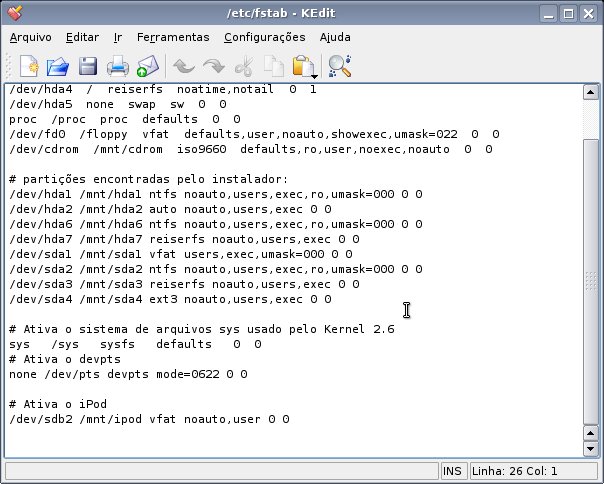
Agora crie um ponto de montagem para ele, pode ser /mnt/ipod.
# mkdir /mnt/ipod
Vamos adicionar um ícone para montar o iPod quando você conecta-lo ao computador. Na Area de Trabalho, ou dentro de “Meu Computador”, clique com o botão direito e vá em Criar Novo > Link para Dispositivo > Disco Rígido.
Dê um nome ao dispositivo e selecione um ícone (se quiser, procure o ícone do iPod). Na aba localização, indique o caminho para o dispositivo “/dev/sda2” ou o caminho que ele é montado no seu caso (o mesmo lá do fstab).
Você já pode então conectar o iPod e clicar no ícone para que ele seja montado. Demora alguns segundos após conecta-lo para que seja possível monta-lo.
Agora vamos abrir o amaroK. Vá em “configurações” e depois em “configurar amaroK”. Na guia “dispositivos de mídia”, você precisa habilitar o iPod. Em plugin, no dispositivo onde o seu iPod está (sdb2 no meu caso), selecione “Dispositivo de Mídia Apple iPod”.

Clique na chave ao lado de plugin, para ir às configurações do iPod. Não é necessário especificar nada no comando de pré-conexão, pois você já montou ele usando o ícone. No comando de pós-conexão, digite “sudo eject /dev/sdb2” (é necessário que este comando seja executado como root, portanto, se você estiver com o sudo desabilitado, deixe a linha em branco e execute este comando toda a vez que for desmonta-lo).
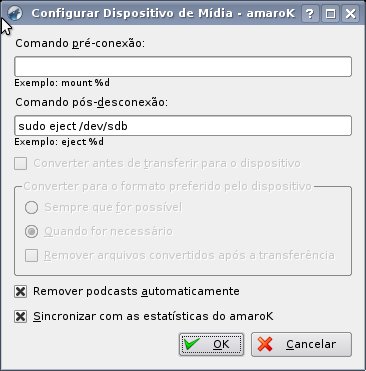
Quanto às opções sobre podcasts e estatísticas, habilite se quiser. Pronto, agora você pode ir na aba Dispositivos e clicar no ícone Conectar. Uma vez conectado, você só precisa selecionar o que deseja transferir e arrastar para o seu dispositivo ou clicar com o botão direito e selecionar “Transferir para o dispositivo de mídia”.

Quando as músicas já estiverem na fila de transferência, clique em transferir. Logicamente, para desmontar o iPod é só clicar em desconectar.
Se você, assim como eu, ouve podcasts, pode fazer com que toda a vez que houver algum episódio novo, o amaroK baixe e sincronize com o iPod automaticamente os novos episódios. Para isso, selecione o podcast (não no iPod, mas na aba listas) e clique com o botão direito em configurações.
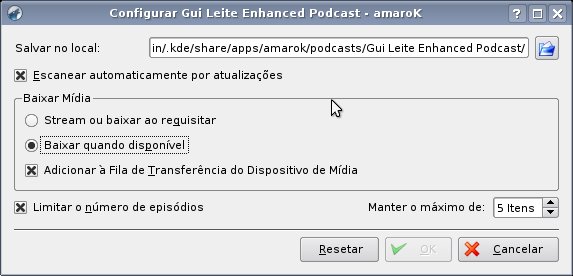
Selecione “Baixar quando disponível” e “Adicionar à Fila de Transferência do Dispositivo de Mídia”. Se quiser, você também pode limitar o número de episódios, para não ocupar muito espaço.
Pronto, assim ele funcionará como o iTunes, sempre que houver algum podcast novo, o download é feito automaticamente e ele já sincroniza automaticamente com o iPod.

Newsletter do Hardware
Tecnologia, games, IA e internet: nossa seleção de conteúdo direto no seu e-mail.
Inscrição feita!As próximas edições chegam no seu e-mail.