No Linux muita gente se desespera quando o assunto é firewall, afinal, configurar o IPTables na raça é realmente uma tarefa árdua até mesmo para aqueles com um conhecimento mediano em linhas de comando e arquivos de configuração. Algumas poucas soluções fáceis e gráficas para o pinguim se destacam atualmente, incluindo o nosso velho e conhecido Firestarter, que por sinal é um excelente aplicativo, simples e fácil de usar.
Entretanto, eu queria em meu computador um firewall um pouco mais avançado, e que não fosse baseado em GTK, pois uso o KDE, que possui interface gráfica baseada em QT: me incomoda abrir programas QT em ambiente GTK e vice-versa. Então, procurando na Internet, achei uma boa solução: o kMyFirewall. Nesta dica vamos conhecer um pouco sobre ele, mas não demasiadamente profundo, pois suponho que os usuários que mexerão no kMyFirewall tenham o básico de conhecimento de firewalls e Linux.
Sendo designado para uso no KDE (não impedindo que você use em outros ambientes), segundo o site oficial, o “kMyFirewall tenta oferecer uma interface gráfica fácil de usar para a configuração de seu firewall. Através dele você pode configurar até mesmo o conjunto de regras mais avançado sem sujar as mãos escrevendo scripts de firewall. É projetado para ter um conjunto de regras de trabalho dentro de alguns cliques, mas não limita suas possibilidades. É a ferramenta perfeita para você, se estiver necessitando de uma ferramenta de gerenciamento de firewall.”
O KMyFirewall é somente uma ferramenta que usa o IPTables por debaixo dos panos, e possui uma interface infelizmente somente em inglês, pelo menos na última versão estável, a 1.1.1, datada de meados de 2008. Mesmo assim, é fácil de usar e possui suporte a diversas personalizações. Seu pacote está amplamente disponível nos repositórios das principais distribuições, através do nome “kmyfirewall”.
Para instalar, rode em sua distribuição:
No Debian, Ubuntu e derivados:
No Fedora:
No Mandriva:
E por aí vai; você também pode instalar a partir de um gerenciador de pacotes gráfico.
Após a instalação, o kMyFirewall fica disponível, no KDE, em Menu K > Sistema > KMyFirewall – Ferramenta de Configuração da Firewall, ou através do comando “kmyfirewall“, que deve ser executado como root (superusuário).
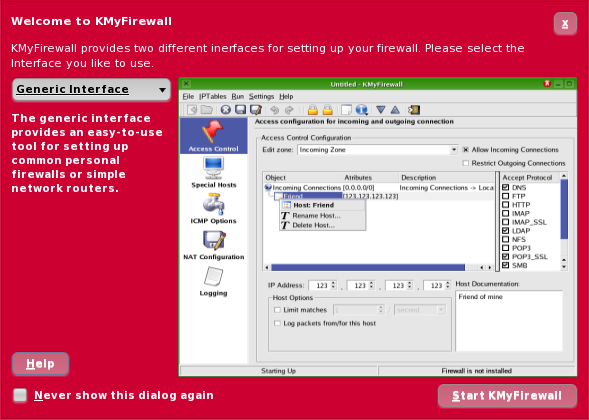
Abrindo KMyFirewall, a seguinte tela será apresentada:

Aí, você poderá escolher qual tipo de interface deseja abrir. A menos que você seja um cara super-entendedor de regras do IPTables, sem dúvidas escolha a “Generic“. Em seguida, o aplicativo abrirá:

Ele precisa saber onde estão alguns binários e pastas do seu sistema. Para não perder tempo com isso, selecione “My Local Computer” no quadro superior, e depois clique em “Try Auto Configuration“.
Feito isso, vamos dar uma breve explanação dos recursos do KMyFirewall. Partindo para o segundo ambiente, o “Access Control“, temos o controle de todas as portas abertas ou fechadas, de entrada ou saída (Incoming Zone e Outcoming Zone). Obviamente, para você ter o mínimo de acesso dele liberar as portas em “Allow Incoming Connections” e “Allow Outcoming Connections“, e ir liberando ou bloqueando as portas de acordo com suas necessidades:

Note que já existem várias portas (e protocolos) pré-configuradas (na coluna lateral), facilitando nosso trabalho. Mas, caso não tenha o que deseja na lista, poderá criar suas prócias portas em Settings > Configure kMyFirewall > Custom Protocols:

Depois de salvos, estarão disponíveis em uma seção especial do quadro na aba “Access Control“. Partindo para a próxima, “Special Hosts“, como o nome já diz, você poderá determinar certas máquinas (como micros de sua rede, ou outros da Web) como confiáveis, maliciosas, bloqueadas, etc:

Na outra seção, “ICMP Options“, você poderá desabilitar ou não o Ping em sua máquina. Desabilitar a torna mais segura, contudo, alguns serviços da Internet ou rede poderão deixar de funcionar. Também é possível, nesta tela, limitar ou não as respostas, para ter uma certa proteção contra os ataques DoS.

A seguir, em “NAT Configuration“, temos as opções NAT, especiais para o compartilhamento da Internet. Se você é um usuário doméstico, marque as duas opções (para habilitar o NAT e o MASQUERADE), e selecione a placa de rede conectada à Internet:

A última tela se refere somente às opções de gravação de log:

Continuando, temos a barra de botões do KMyFirewall, que é bem prática, como vemos a seguir:

O primeiro botão cria um novo arquivo de configuração; o segundo abre um arquivo já criado por você. O terceiro fecha o arquivo, seguido do botão para salvar e “salvar como…”. Depois temos os botões de desfazer ou refazer alterações. Os dois a seguir, de cadeado travado e destravado, ativa ou desativa o firewall, respectivamente. O próximo mostra o script de configuração criado, seguido do botão que mostra as regras do IPTables.
O botão com seta para baixo instala o firewall no seu sistema (deixando como um serviço, em /etc/init.d/kmyfirewall), e já deixa tudo acertado nas configurações do IPTables e de inicialização do sistema. O próximo, de seta para cima, remove as raízes do firewall em seu computador. O próximo botão, como se percebe, sai do aplicativo.
É interessante notar vários outros pontos:
- Os arquivos de configuração podem ser importados e exportados de várias maneiras, através do menu “File”;

- A partir das configurações, ou naquela tela inicial, você pode habilitar a opção de interface “IPTables” (avançada):

- Em todas as ações feitas pelo programa, como instalar e desinstalar, ou mesmo ativar e desativar o firewall, é mostrada a tela com os resultados em linha de comando. Para voltar, basta clicar em “Return to Editor View“.

Por último, não se esqueça de salvar as configurações em cada vez que você mexer; e também quando fizer alguma alteração estrutural nas regras do IPTables, mande o aplicativo instalar o script novamente.
Acontece algumas vezes do kMyFirewall abrir sem as configurações que você fez: não se desespere. Basta ir no menu e abrir o arquivo de configurações salvo. Um ponto positivo do kMyFirewall é essa modularidade: você pode fazer backups facilmente de seus arquivos de configurações, e isso é bom principalmente quando queremos testar algumas modificações.
Boa diversão!