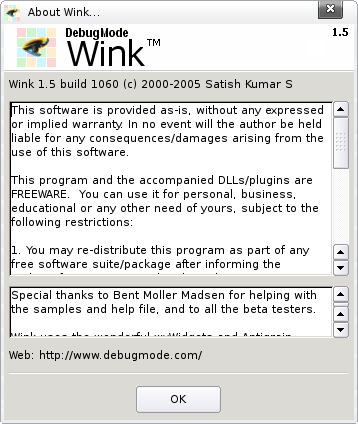
O site oficial é https://www.debugmode.com/wink/.
Resumindo, o Wink é um programa para se fazer vídeo-tutoriais no computador, por exemplo, ensinando a mexer no OpenOffice, a instalar tal aplicativo. Ele possui diversas funções, como botões de navegação usando qualquer bitmap de sua preferência, suportando inclusive transparências, balões de explicação com diversos formatos, suporte a arrastar-e-soltar em toda a edição, várias opções de cor e fundo, etc.
O interessante é que ele captura tanto o teclado como o mouse, gerando resultados profissionais em tempo muito curto; ele possui um período pré-programado que, quando acionado, fica na bandeja do sistema capturando as imagens no intervalo selecionado, e além de capturar as imagens o programa ainda importa qualquer imagem BMP/JPG/PNG/TIFF/GIF. O Wink exporta seus projeto em diversos formatos, sendo o padrão o SWF (Shockwave Flash), além de outros como EXE, PDF e HTML.
Bom, vamos começar com a instalação. O Wink está disponível nos repositórios Debian e Ubuntu atualmente, já que o mesmo não se encontrava na versão Sarge da primeira e nem nos Ubuntu’s de um ano atrás. A instalação é feita como a de qualquer outro pacote, mediante a explicação abaixo.
Se você é usuário de uma distribuição que utiliza os repositórios Debian ou Ubuntu, para instalar, entre num terminal e faça login como root:
[senha]
E instale o pacote pelo apt-get:
Porém, caso esteja utilizando openSUSE, Fedora ou outra distribuição que não use o sistema de pacotes Debian, você deverá baixar o instalador do site e instalar o programa manualmente. Antes, verifique se o pacote “libexpat”, ou “expat” está instalado em sua distribuição. Vamos lá:
Baixe o pacote com:
Se acaso o link falhar, use ainda https://www.snapfiles.com/download/dlWink.html (indireto) ou https://yet.another.linux-nerd.com/wink/download/wink15.tar.gz. Depois, extraia o pacote:
E, logando-se como root, rode o instalador:
[senha]
# ./installer.sh
Quando o mesmo perguntar “Please specify where you want to install”, escreva /usr/share/wink, dando Enter em seguida. Completada a instalação, você deve vincular o executável do programa com o comando:
Pronto, o Wink já está instalado em seu sistema. Assim, basta chamá-lo pelo comando *wink* quando quiser executá-lo. Para desinstalar futuramente, use o scrit localizado em /usr/share/wink/uninstall.sh. Para abri-lo no KDE, vá até Menu K > Gráficos > Wink, ou Aplicações > Gráficos > Wink no Gnome (exceto na instalação por script).
Com ele aberto, vá até File > New, para criarmos um novo projeto. Com isso, se abrirá um assistente de meras 2 etapas:
Nela você selecionará opções como a área de captura das imagens, se vai ser a tela inteira, uma parte da janela ou uma região, e principalmente a taxa de captura. O recomendado é de um frame por segundo, mas você pode selecionar o a frequência que desejar, seja por segundos ou por minutos. Feita as preferências, clique em OK. Na próxima tela, ele somente dará os atalhos para iniciar a parar a captura, além de oferecer o número de telas tiradas e a opção de ir para a bandeja.
Agora é o momento que você poderá capturar as imagens, mas sugiro que clique na opção “Minimnize to tray”. O programa i?a parar na bandeja, com o seguinte ícone (o último):
Tendo visto o menu, clique com o botão direito nele. Veja as opções:
As funções são:
- Capture now : captura uma imagem apenas;
- Start timed capture : inicia a captura sequenciada, conforme você configurou na primeira tela do assistente;
- Stop timed capture : pausa a captura sequenciada
- Finish capture : finaliza o processo de captura, reabrindo o programa para edição da sequência
- Cancel capture : cancela a captura
- Miniminize to tray : no momento sem função, pois o programa já está minimizado na bandeja
- Restore capture window : restaura a tela principal do programa
Após ter iniciado a captura e já ter finalizado, vem a hora da edição. Ao clicar em “Finish capture”, a tela principal se abrirá, com todos os frames listados na parte inferior.
É aqui que todo o trabalho é feito na apresentação, e iremos explicar cada função. Em “Title”, temos o título do frame, habilitável através da caixa “Frame titles”, logo no final da coluna.
Abaixo, em “Stay in this frame for X msec” você define quanto tempo ficará congelado naquela imagem, são se esquecendo de que o tempo é em milisegundos. Ou seja, se você deseja 1 segundo deverá por o valor 1000 na caixa 😉
Depois temos “Next button” e “Previous button”, onde é possível colocar botões de avanço ou retrocesso; já “Got to button” 1 e 2 são links para determinados frames, assim como no Microsoft PowerPoint (R). A opção “Cursor”, como o nome diz, é para habilitar o cursor do mouse no determinado frame. Para fazer o mouse “andar”, basta colocar a posição inicial num frame e a final no próximo, o próprio program se encarrega de mexê-lo. O ponteiro, assim como os “Go to button”, são personalizáveis, podendo colocar quaisquer bitmaps, além do recurso de poder colocá-lo onde quiser.
Em “Textbox”, você optará por diversas caixas de texto, com várias cores e formatos. Para selecioná-los, basta clicar no segundo ícone após o texto, em forma de balão de diálogo:
Ainda é possível alterar fonte e parágrafo, nos dois botões seguintes. Mais abaixo, temos as opções gerais, aplicadas a todos os frames; as duas opções disponíveis são “Background”, plano de fundo, e “Frame title”, já dito anteriormente. Habilitando a primeira, podemos selecionar qualquer figura, clicando no primeiro botão mais abaixo:
Feito isso, mais adiante encontramos outras opções de personalização, como a figura representando o botão de avançar ou retroceder.
Você também pode alterar algumas preferências, em Project > Settings. Aí não há muito o que alterar, fica a seu critério, pois não são configurações muito relevantes:
Depois de efetuar toda a edição, vá até Project > Render. Escolha o formato do arquivo, como padrão o SWF, e salve. Publique na Internet, distribua e ensine de maneira muito prática e fácil. Veja abaixo um exemplo extraído do próprio site oficial. Divirta-se!
Fonte: Site oficial