

Como funciona o 3D
Antes de começar a trabalhar com o Blender é de suma importância que você compreenda a filosofia em voga na maioria dos programas de modelagem.
Você já deve ter ouvido falar em coordenada cartesiana. Se não ouviu, ou ouviu vagamente, vamos a uma rápida explicação.
Segundo UJVARI (2003, p. 125), Renè Descartes, antes de ser filósofo foi um matemático em nome da ciência e contribuiu para as mudanças do seu tempo. Inventou a geometria coordenada e o gráfico, o que deu origem à expressão ” coordenadas cartesianas “, usadas até hoje.
Ou seja, o termo cartesiano vem do sobrenome Descartes. Isso já é suficiente para você fazer uma linda ou um lindo nerd cair nos seus braços, mas o objetivo aqui é outro… compreender o que é um plano cartesiano.
Apesar de ser um assunto um tanto chato para aqueles que não apreciam as ciências exatas, o seu entendimento é essencial para a modelagem 3- D. Mas fique tranquilo, entendimento aqui não significa uma devoção crônica à arte matemáticas das coordenadas e sim, uma compreensão superficial, suficiente para entender como posicionar ou deslocar um objeto em três eixos ( X, Y e Z ).
Grosso modo, o plano cartesiano é composto por duas linhas imaginárias que se cruzam perpendicularmente. Uma horizontal e outra vertical.
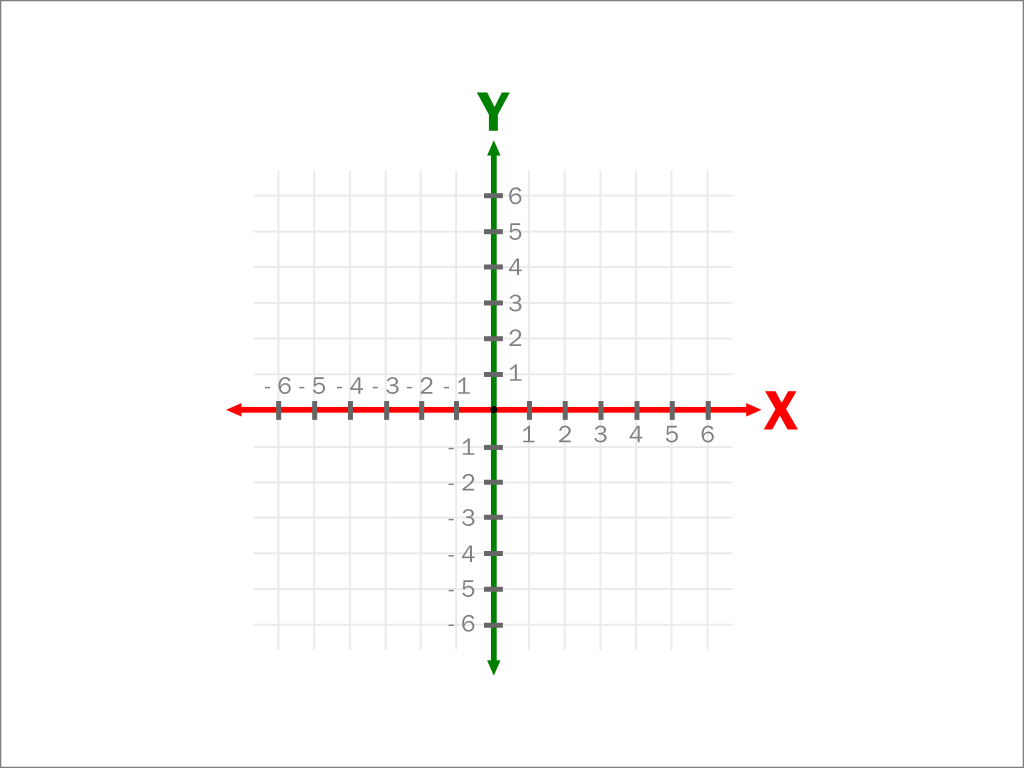
Vamos começar com as convenções dos programas de modelagem já por aqui. Perceba que na imagem superior, existem dois eixos. O vermelho que representa o X e o verde que representa o Y .
Os números que aparecem são apenas referências, colocadas no intervalo de 1 em 1. Lembre-se da lógica digital dos valores discretos.
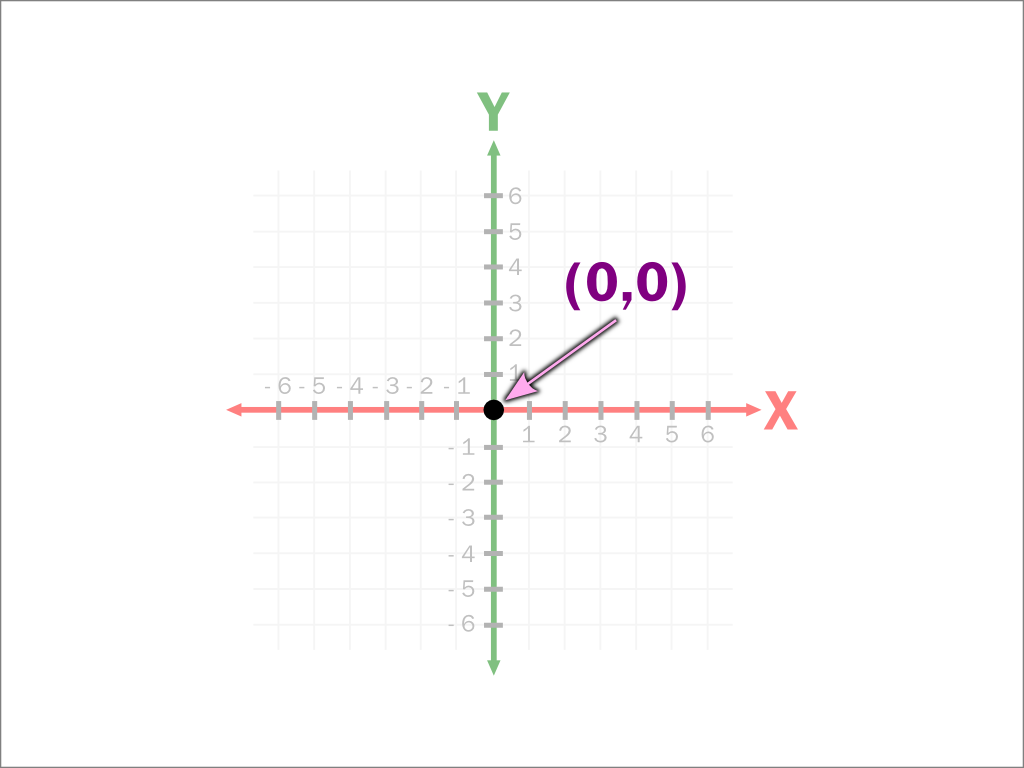
O cruzamentos dos eixos imaginários se chama origem das coordenadas e tem o valor (0,0), ou seja, 0 em X e 0 em Y.
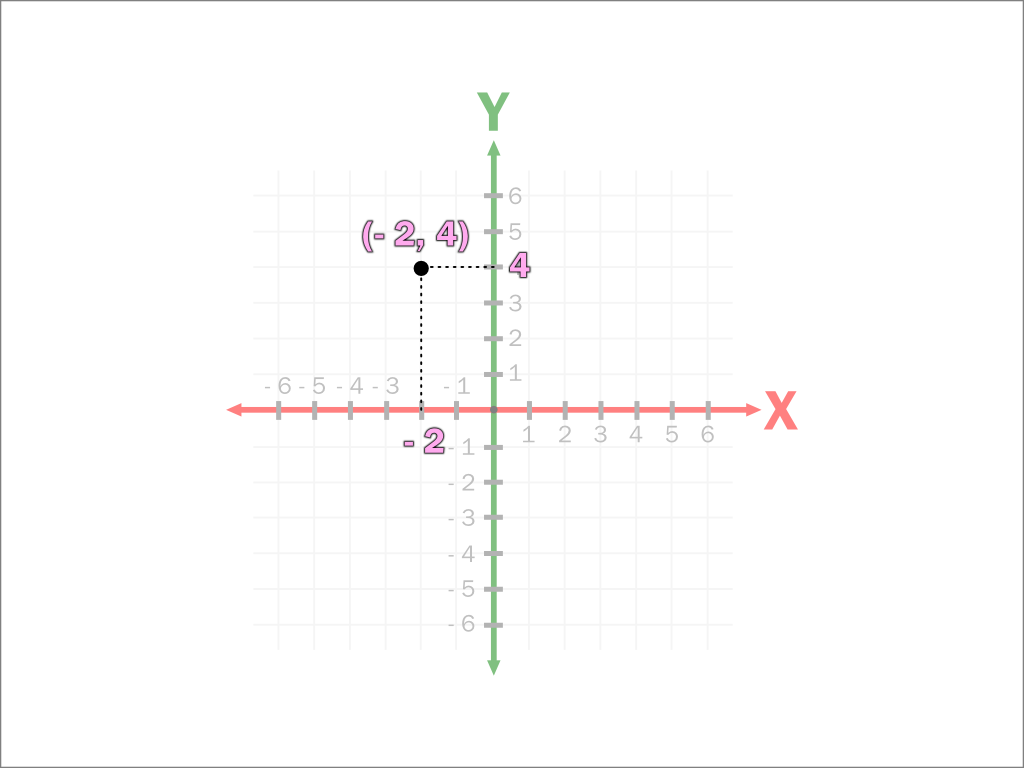
Com essa informação, podemos achar a posição de um ponto em qualquer parte do espaço, tendo a origem como referência. No caso acima temos um ponto em (-2,4), ou seja, -2 no eixo X e 4 no eixo Y.
Você já deve ter sacado que apartir da origem, o que está à direita no X e superior no Y tem valores positivos e o que está à esquerda no X e inferior no Y tem valores negativos.
O importante aqui não é saber como jogar funções matemáticas no plano e criar formas geométicas, mas apenas saber que o X é vermelho e o Y verde e que se você usa valores positivos, sobe ou vai para a direita e se usa valores negativos desce ou vai para a esquerda.
Até aí está tranquilo. A coisa só fica um pouco mais complicada quando levamos em consideração mais um eixo, o Z.
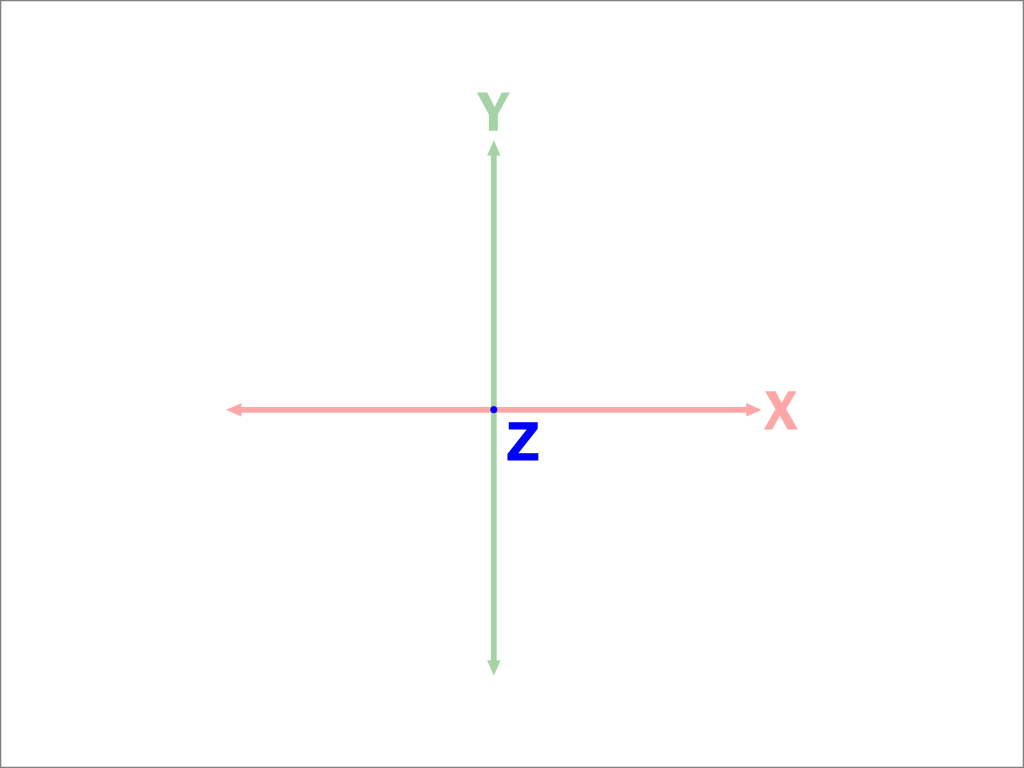
A partir desse momento, você passa a fazer mais um movimento. Levando em consideração o plano que temos acima, agora, além de ir para os lados e para cima, cria-se mais um eixo, e você vai para frente e para trás.
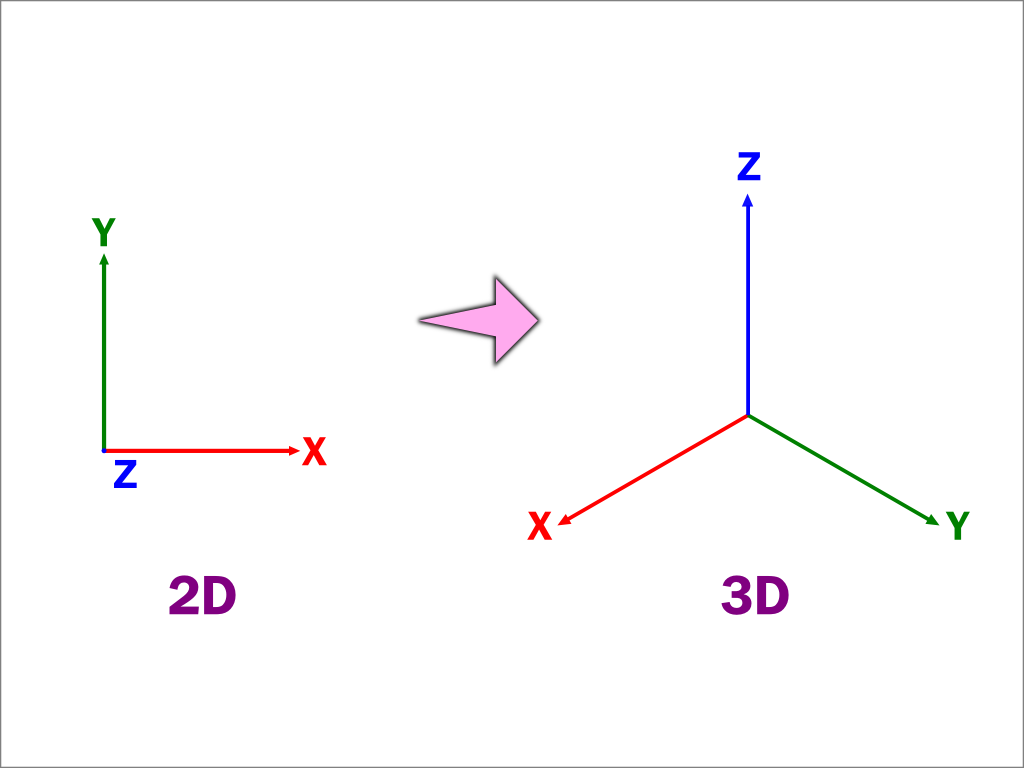
Por convenção vamos descartar a linha imaginária que representa os valores negativos e conservar apenas as linhas que representam os valores positivos. Além disso, vamos posicionar os eixos em um espaço tridimensional. Antes você trabalhava apenas com duas dimensões, o X que representava os lados direito e esquerdo e o Y que representava o para cima e para baixo. Agora nós contamos com 3 dimensões e alteramos um pouquinho as coisas, O Y passa a ser o para frente e para trás, o X continua para os lados e o Z representa o para cima e para baixo.
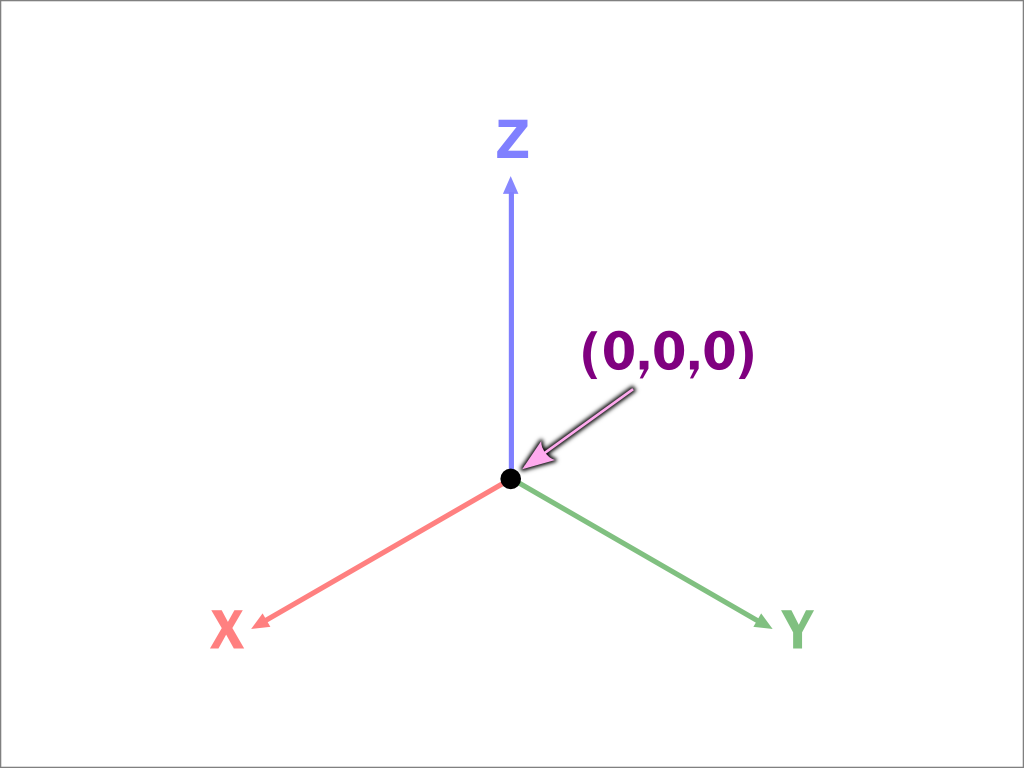
Agora, a nossa origem passa a ter três valores, o X, o Y e o Z. Mais do que isso, ela passa a ter três cores também:
X = vermelho
Y = verde
Z = azul
No Blender é importante apenas você identificar os eixos e as cores. O mais interessante é que essas cores são padronizadas nos programas de modelagem mais populares do mercado.
Outra coisa que você precisa saber desde já e que por ora não vai fazer muito sentido, é que toda a modelagem que você fizer no Blender pode ser reduzida em três blocos formadores de sólidos. São elas: vertex, edge e polygon.
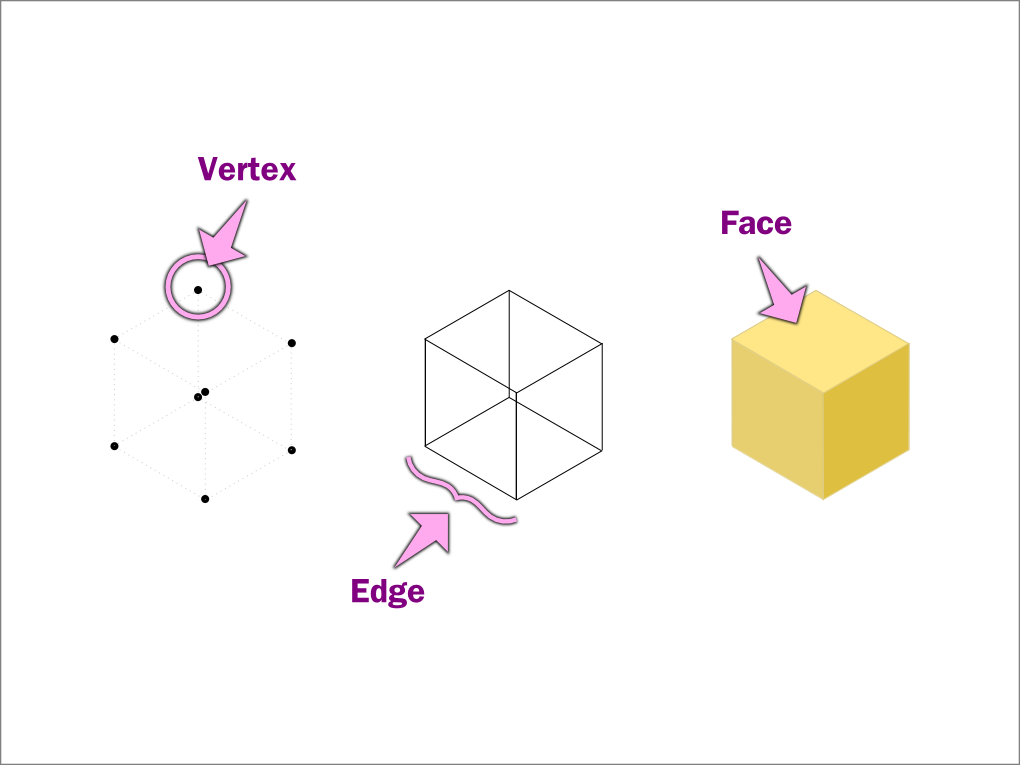
Os vertices ( plural de vertex ), são como pontinhos posicionados num espaço tridimensional (X, Y e Z). Geralmente eles não aparecem, e servem de base para uma ponte que é criado entre dois deles. Essa ponte é a edge, ela é como uma linha e precisa de dois vertices para ser criada.
O próximo bloco é a face. Para criar uma face você precisará de no mínimo três edges ou três vertices.
Por que esses blocos são tão importantes?
São importantes por que a partir deles você modela praticamente tudo o que precisa. Desde uma residência até um alienígena com tentáculos que expele baba pelas ventas.

Veja, por exemplo esse simpático mascote de uma empresa de produtos elétricos. Num primeiro momento, parece se tratar de um ser orgânico complexo dotado de pele, vísceras, células e toda a complexidade existente no mundo animal.
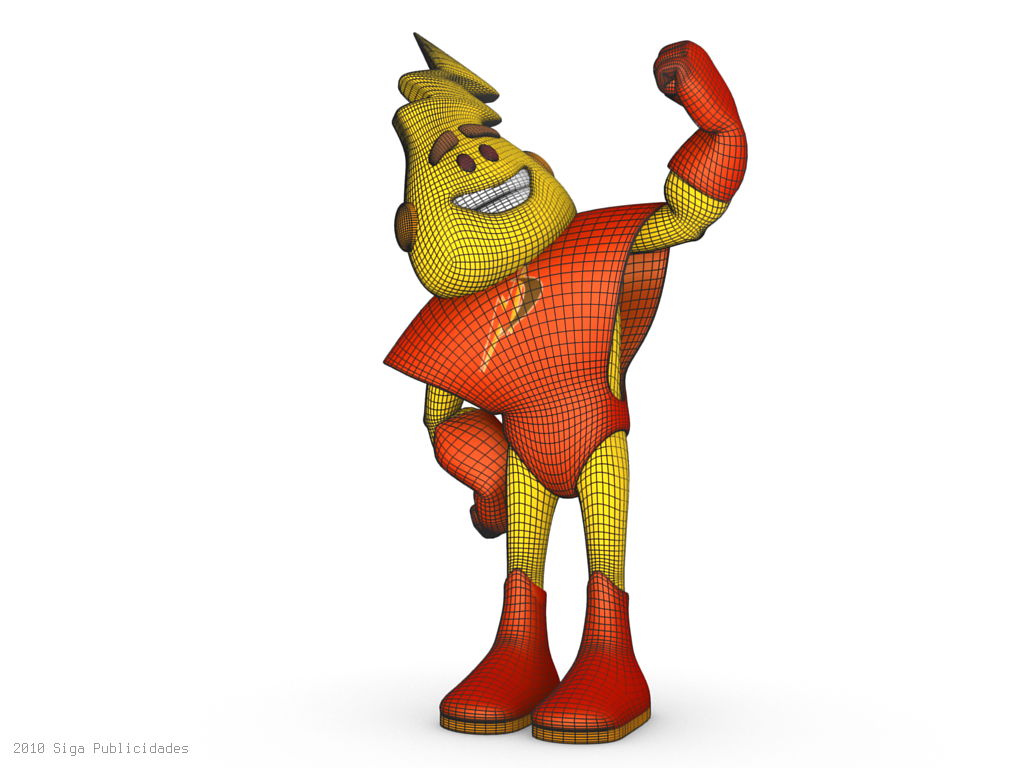
Mas na verdade, ele não passa de um monte de faces, modificadas estrategicamente para darem a impressão de um ser vivente.
O interessante é que mesmo observando esse elemento simplificador, ainda é número excessivo de elementos. Imagine você, alterar um por um dessas faces até chegar a esse resultado! São milhares de elementos, levariam dias, até meses para posicioná-los todos onde estão!
Agora, voltemos aos conceitos explanados no início de nossa leitura. Foi dito que ao usarmos valores discretos, ou seja, intervalos facilmente compreensíveis para nós humanos em nossos trabalhos, as coisas ficariam mais simples , acessíveis e controláveis?
É justamente isso que aconteceu com o mascote simpático de uma loja de materiais elétricos.
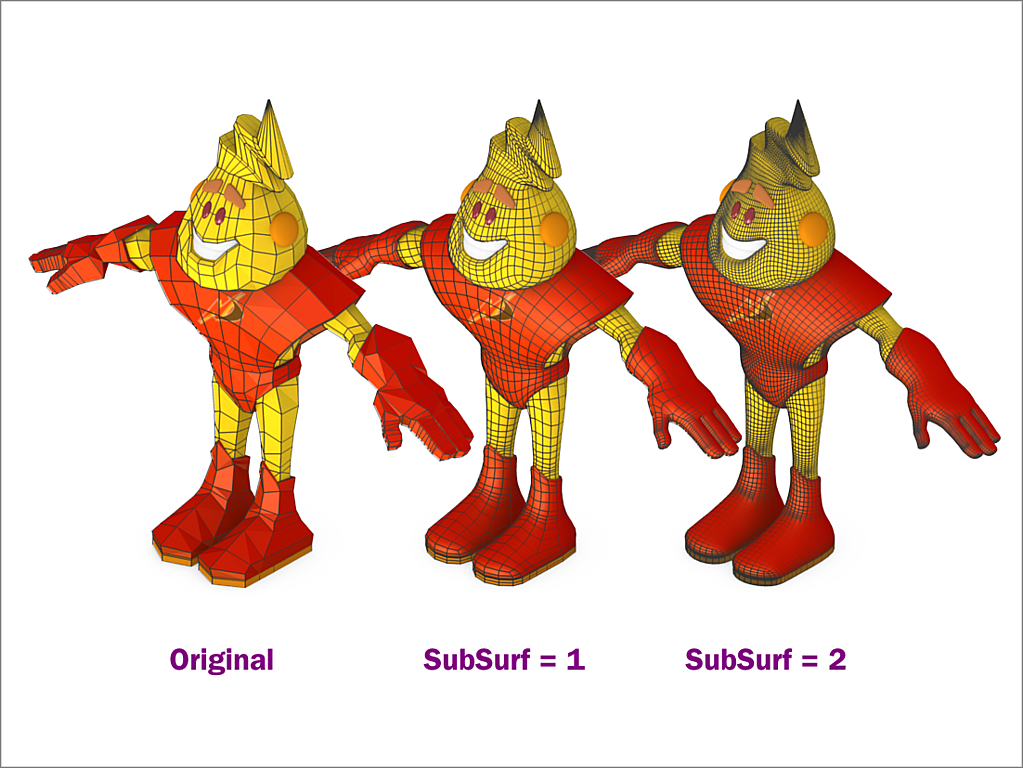
Ele não passa de um número reduzido de faces, facilmente manipuláveis por um ser humano comum!
Sua aparência arredondada nada mais é do que um comando facilitador, ativado automaticamente que age como uma lixa, tornando-o mais orgânico e polido. Falaremos dos comando mais a frente, por hora vamos nos ater às seguntes perguntas que não querem calar:
Então, se eu precisar modelar alguma coisa, eu primeiro terei que fazer um monte de pontos e depois ligá–los um por um até chegar no resultado que eu desejo? Isso… não dá muito trabalho?
Sim, dá muito trabalho. Não, não precisa fazer os pontinhos.
A experiência acumulada dos programadores do Blender e dos demais softwares de modelagem, permitiram-os criar uma série de elementos facilitadores para os profissionais que utilizam suas ferramentas. Um desses elementos são as chamadas primitivas 3- D.

No Blender, dentre outras, temos o cube, a uvsphere, o cone, o cylinder e o monkey.
Elas facilitam muito a vida do modelador, oferecendo um elemento de referência pré-modelado ou, em alguns casos, parte de um elemento pronto.
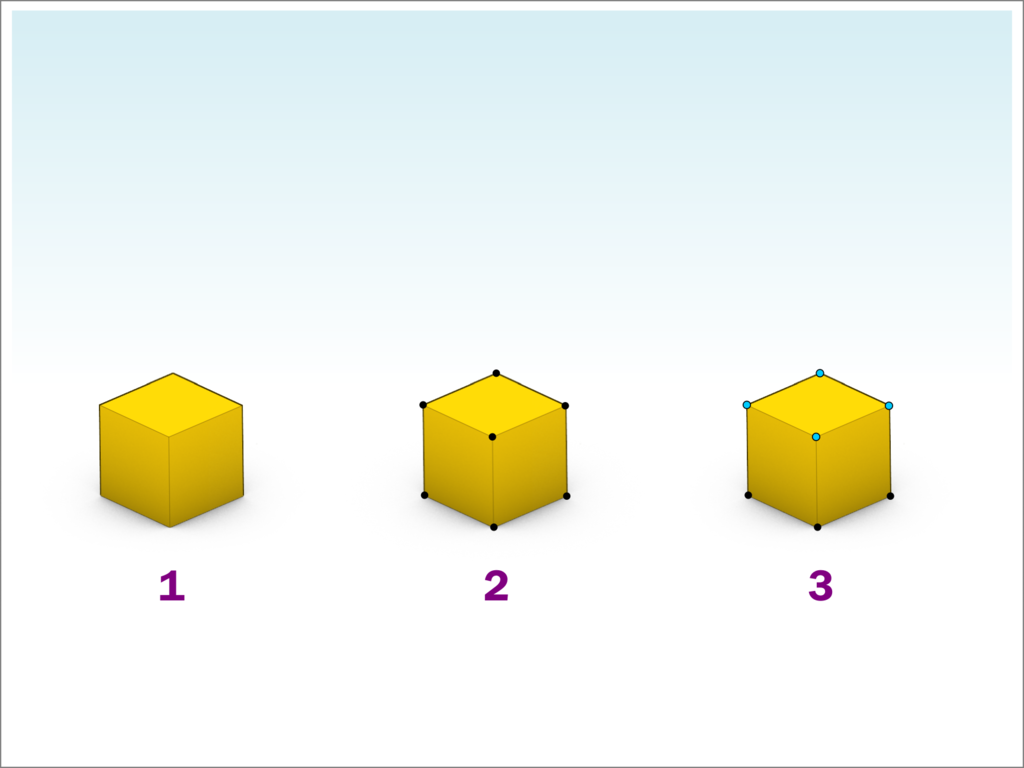
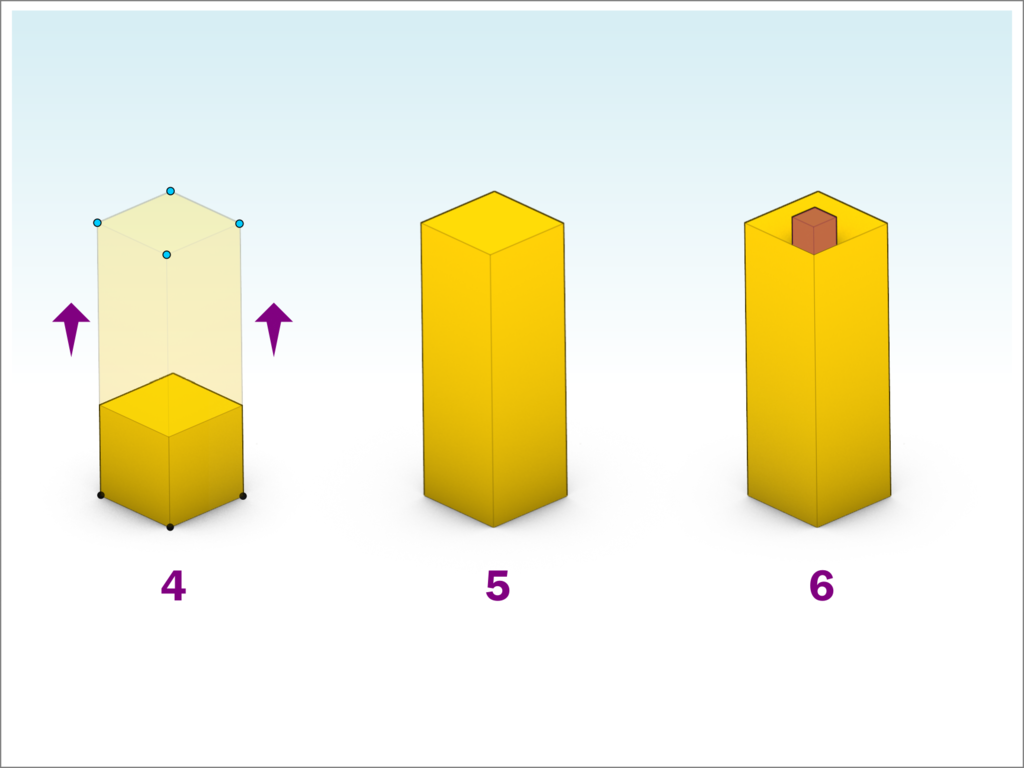
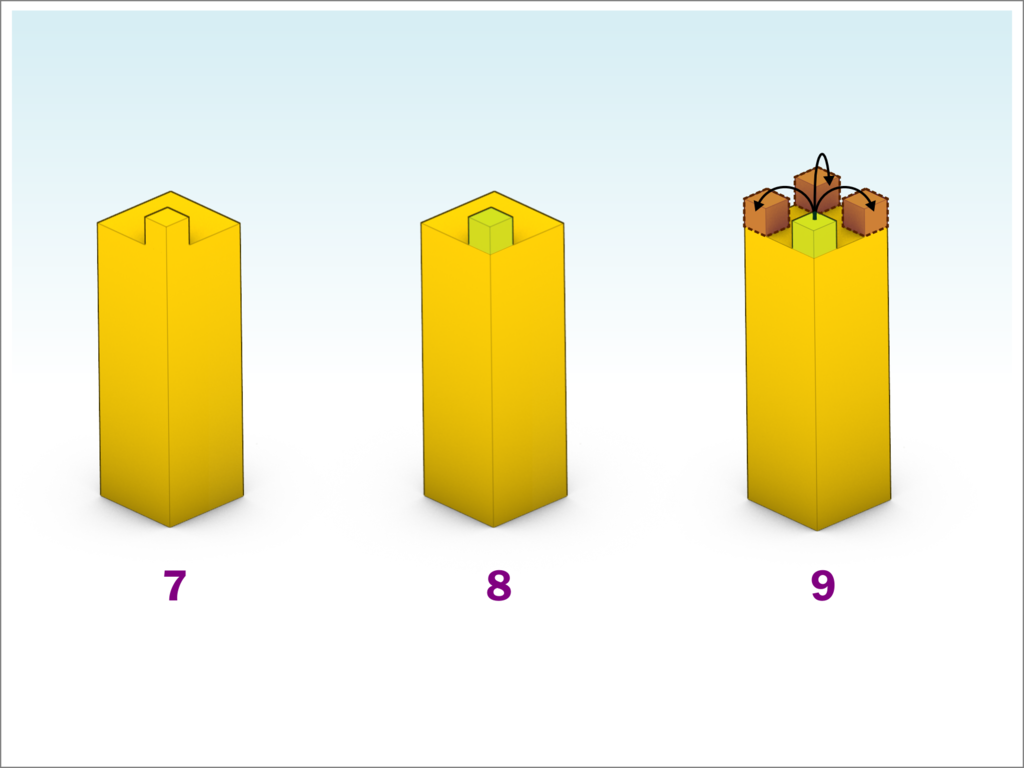
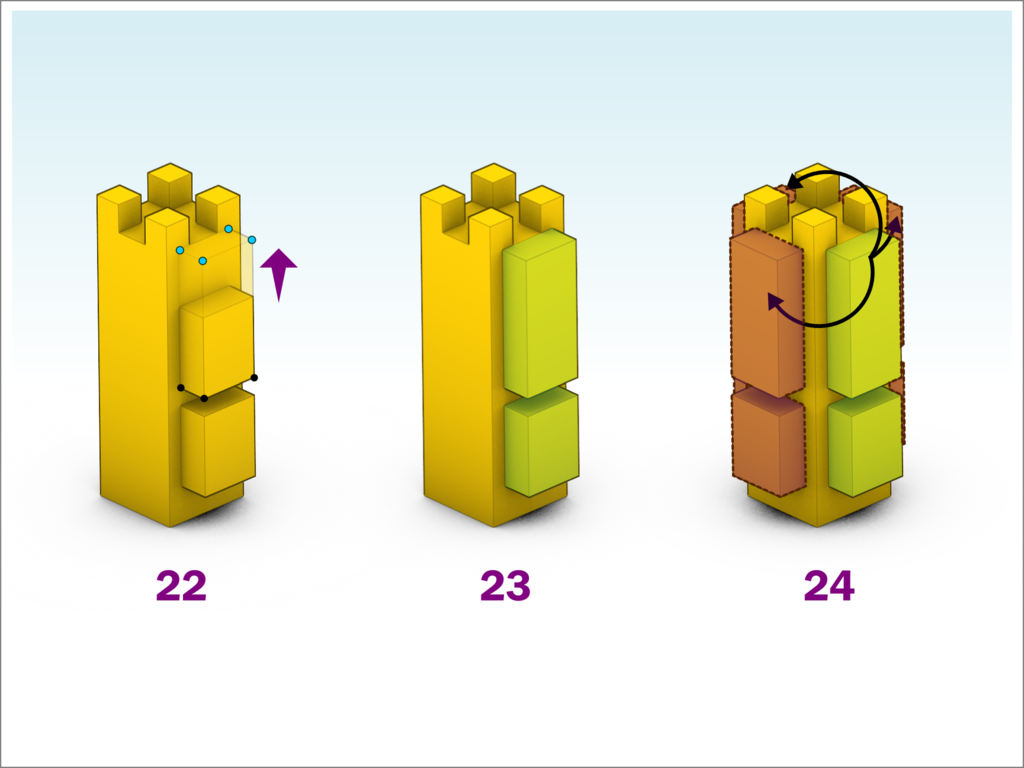
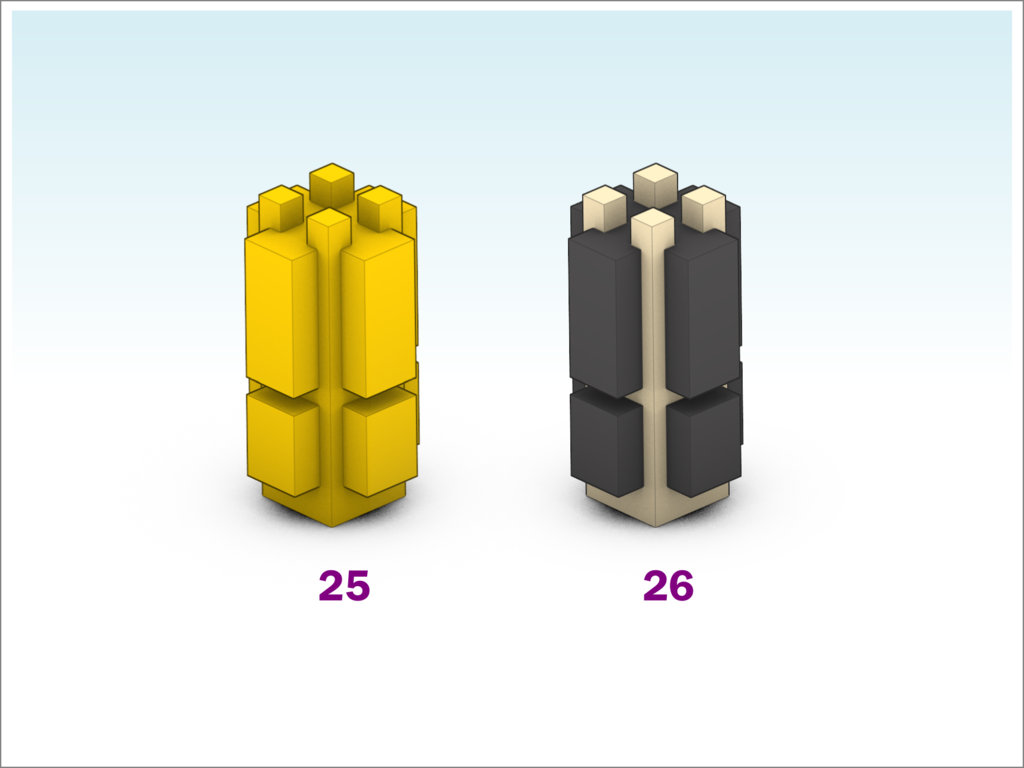
Poderíamos em poucos passos (26 nesse caso ), construir uma réplica do Banco Central do Brasil utilizando apenas a primitiva Cube. Nos elementos do prédio que não correspondiam a proporção de um cubo, bastou o deslocamento de suas extremidades, usando o bloco vertex.
Geralmente os modeladores principiam complexos sólidos de elementos mais simples, as primitivas, modificando sua estrutura através dos vetices, edges e faces.
Isso vale até para modelagens mais complexas, como aquelas praticadas para a confecção de mascotes, humanóides e na área de design.
A propósito, é um excelente momento para ilustrar o funcionamento do ” alisador automático “, que ” lixa ” os modelos simplificados, explanado superficialmente há poucos parágrafos.
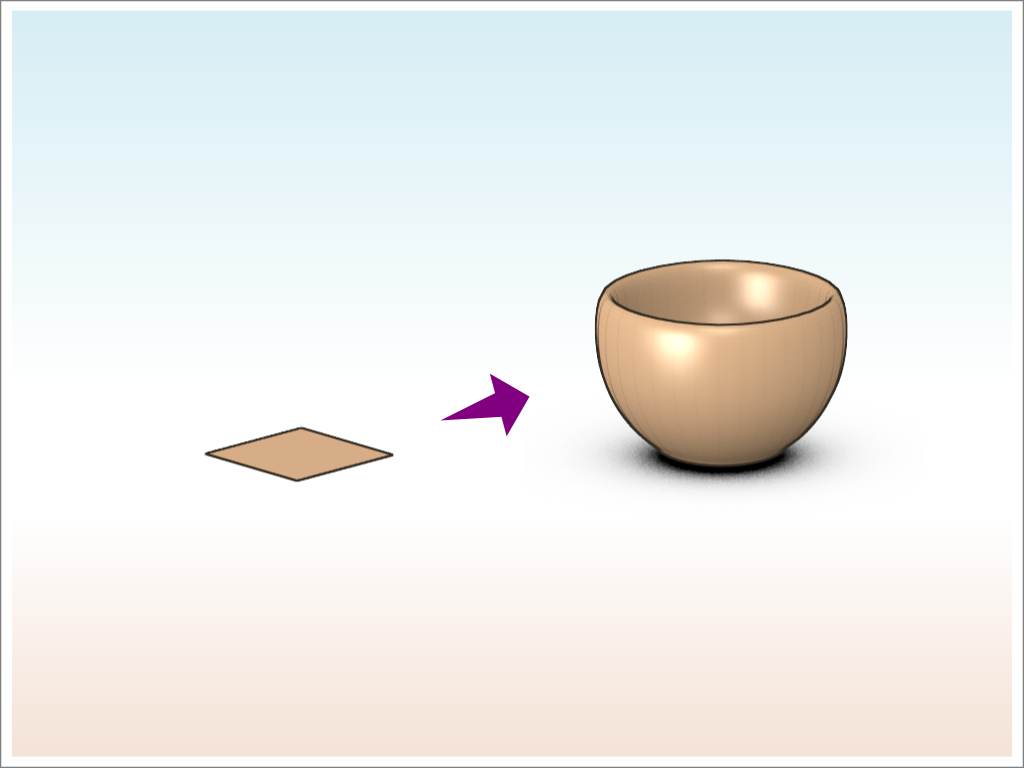
O que você vai ver é essa plane a sua esquerda, se transformar milagrosamente nessa cumbuca a sua direita.
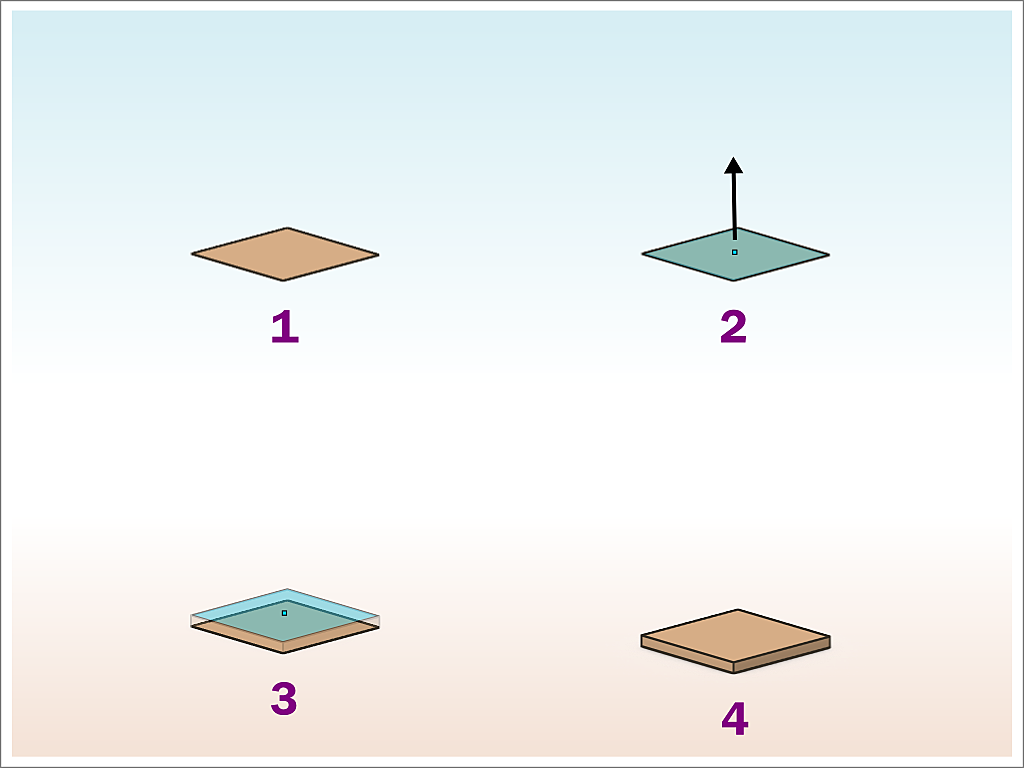
O grande segredo de se deformar um objeto simples como o plane, transformando-o em outra coisa mais ” volumétrica ” é o uso da ferramenta extrude. Ela desloca o objeto em um eixo criando faces entre suas extremidades.
Antes de prosseguir, atente-se para os conceitos que foram passados até agora:
X é vermelho
Y é verde
Z é azul
Vertices são pontinhos.
Edges são linhas.
Faces são… faces.
Extrude é um comando que desloca uma face criando novas faces em suas extremidades.
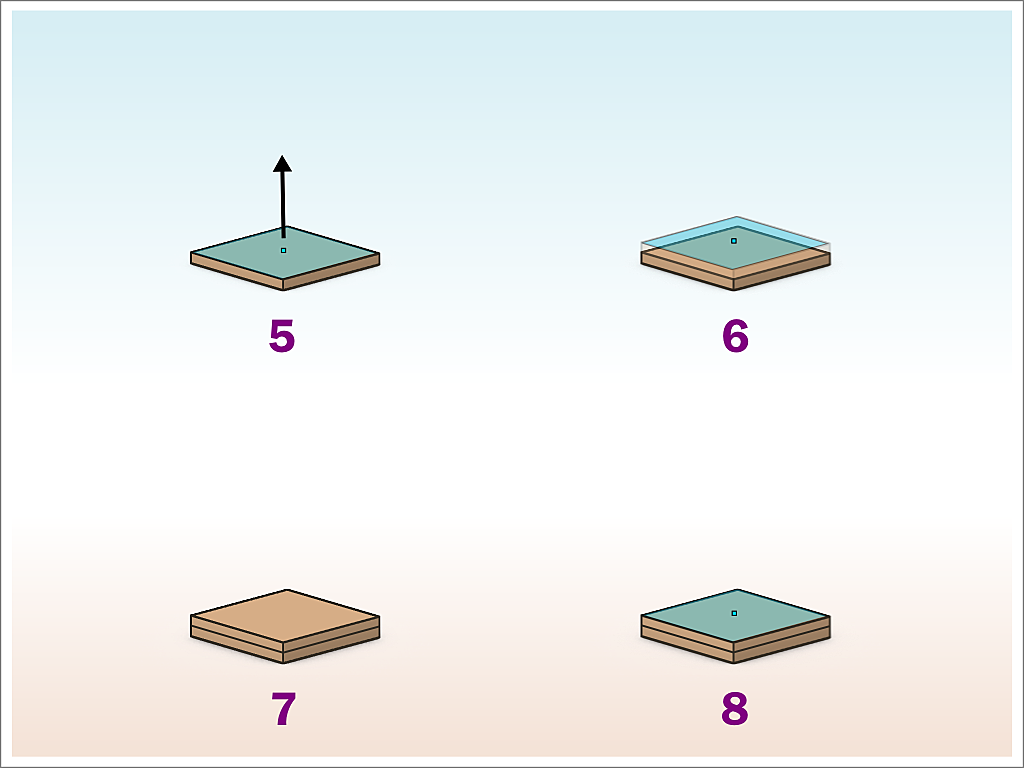
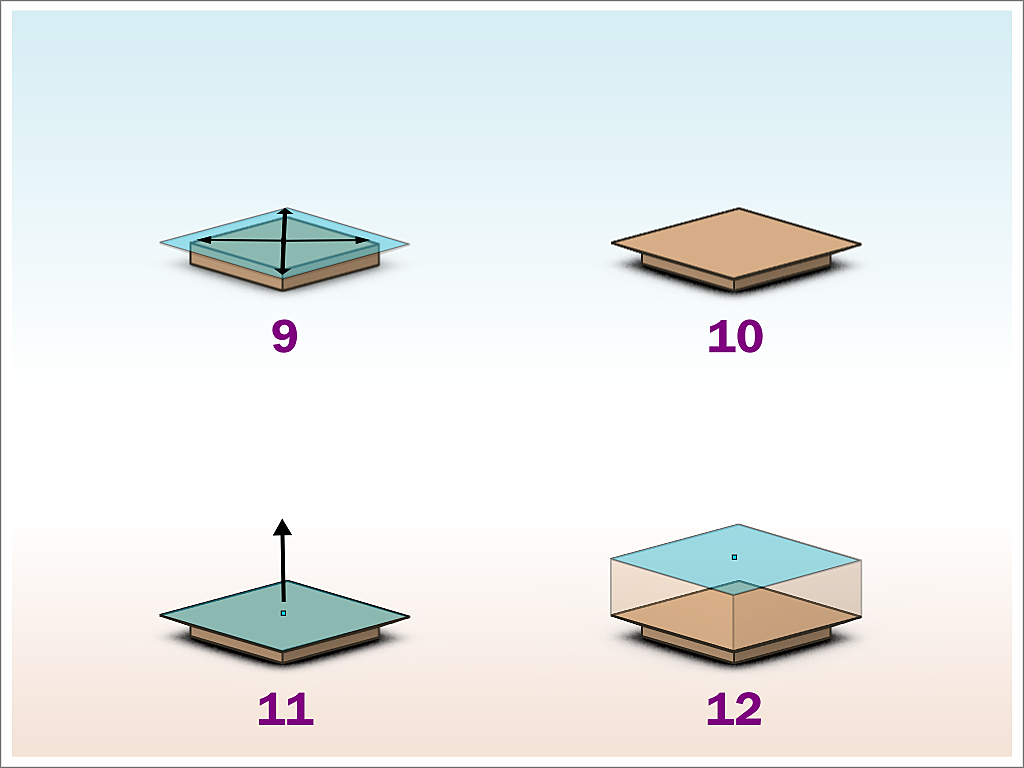
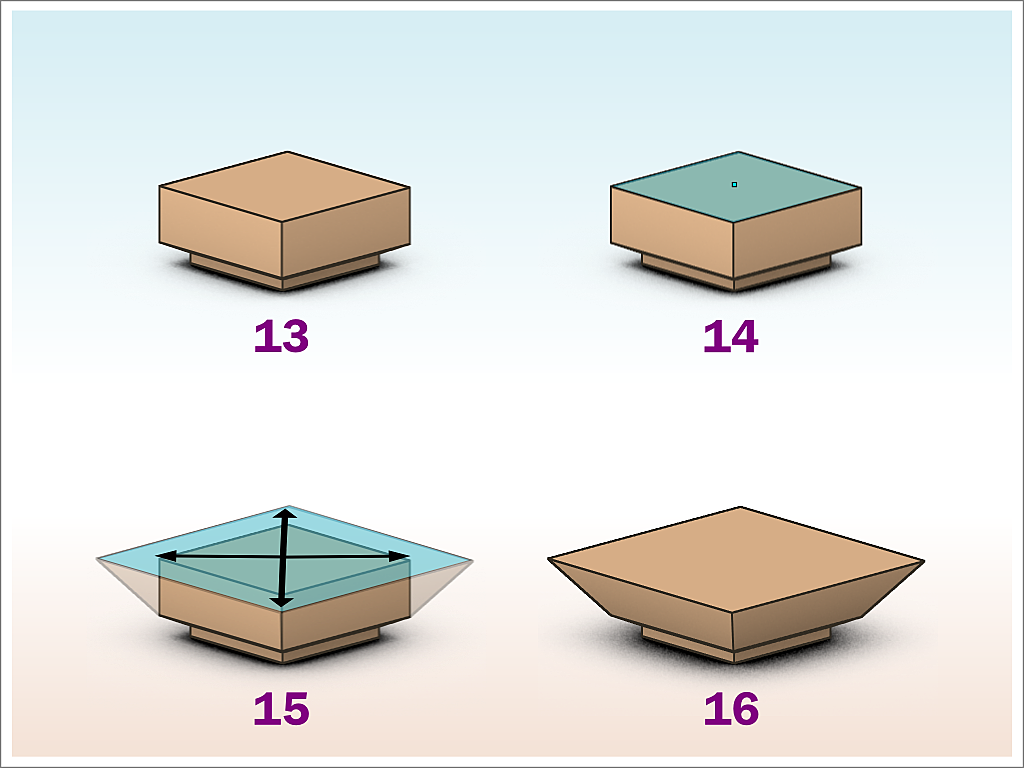
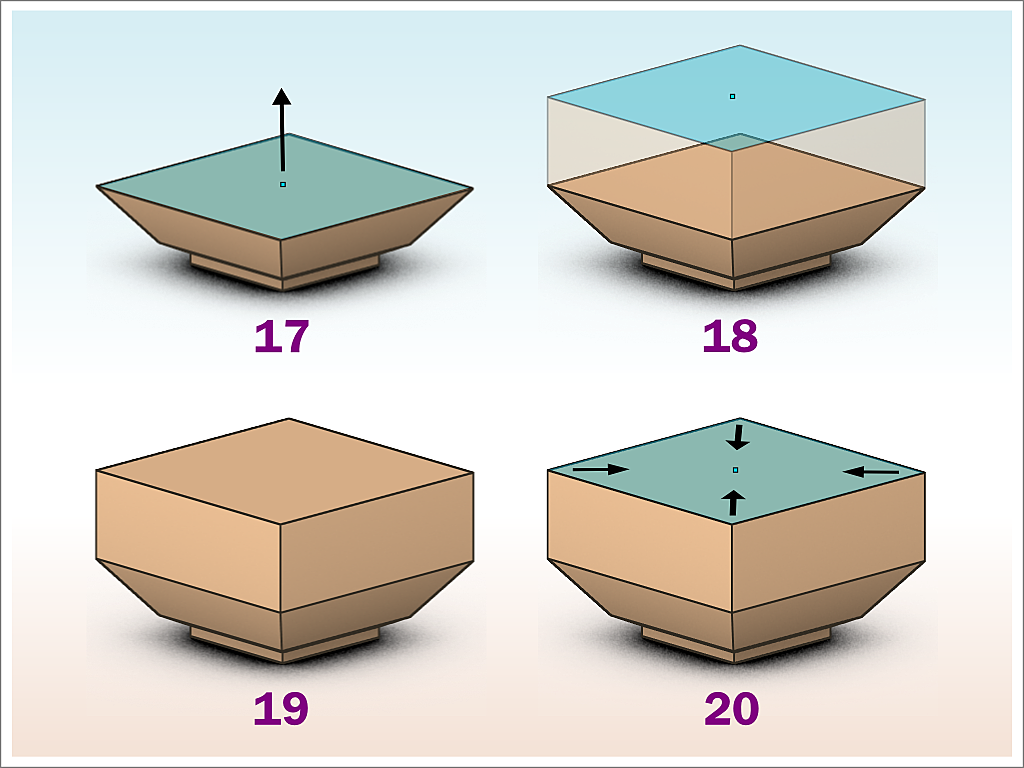
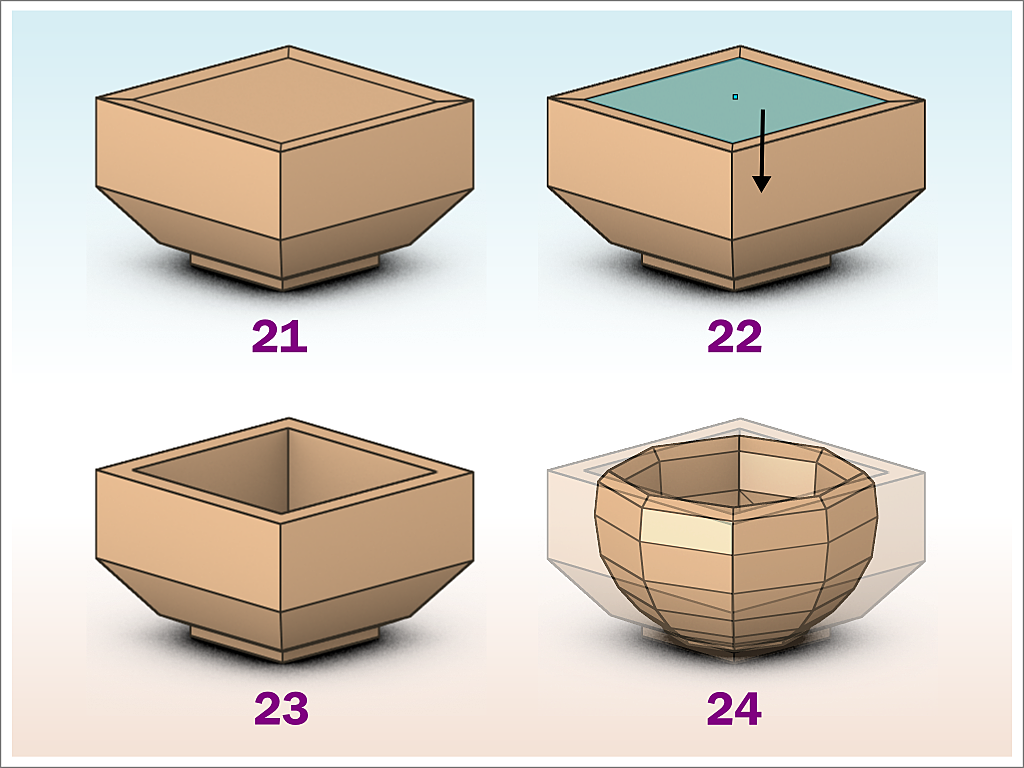
Continuando, a lógica dos passos é a mesma. Através do comando extrude a malha é deformada até que no passo 24 é ativado o que chamamos de modificador, que arredonda o objeto.
Aqui cabe mais uma explicação. Perceba que foi utilizado o termo malha no parágrafo anterior. Malha nada mais é do que qualquer sólido formado por vertices, edges e face. Mas, há um porém. Geramente utilizamos o termo inglês mesh, que traduzido, significa malha.
Espera aí, diz o leitor, então vou ter que aprender inglês para mexer com o Blender?
A essa altura, eu diria que é bom aprender sim, mas não é tão essencial dominá-lo. Sabendo um ” embromation ” já é suficiente. Uma dica interessante é traduzir as palavras relativas aos comandos, e utilizá-las como se fossem parte do seu vocabulário nativo. Por exemplo, quando uma pessoa diz bye–bye a outra ela, geralmente, utiliza a palavra sem traduzir mentalmente. O mesmo acontece, de uma modo mais formalizado com a palavra líder, que segundo MICHAELIS (2011) vem do inglês leader.
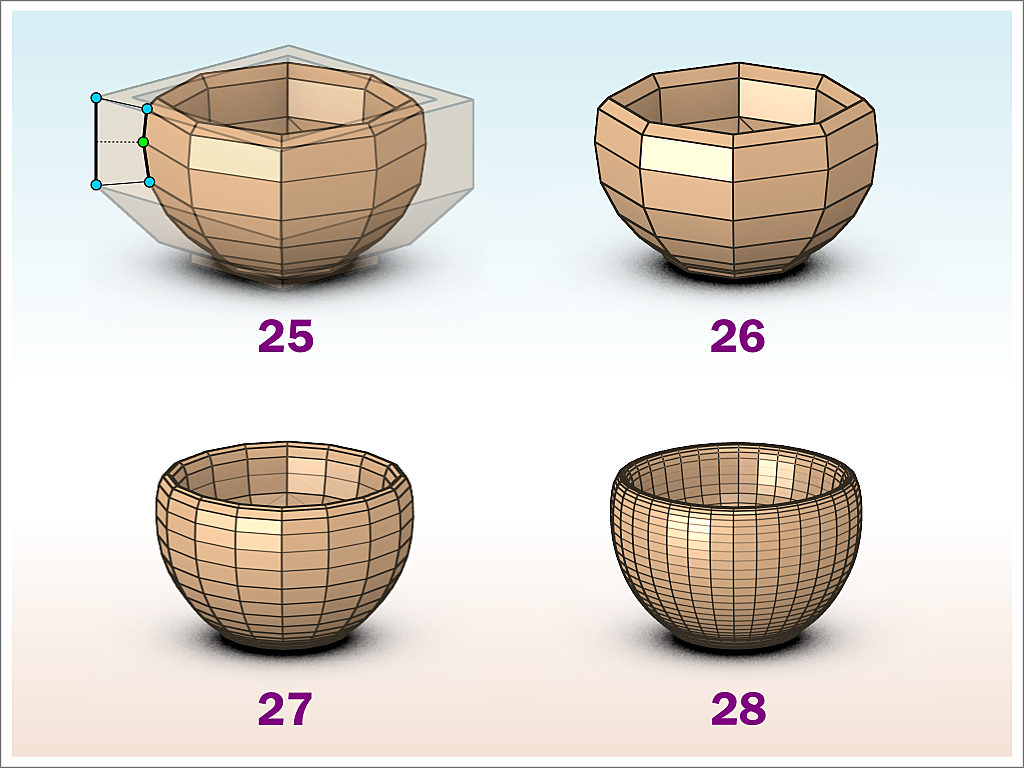
Aproveitando a onda do inglês, o nome do modificador utiliizado para arredondar o objeto é Subdivision Surface ( SubSuf ). Mas ele apenas arredonda, criando novas subdivisões automaticamente, como mostrado no passo 25.
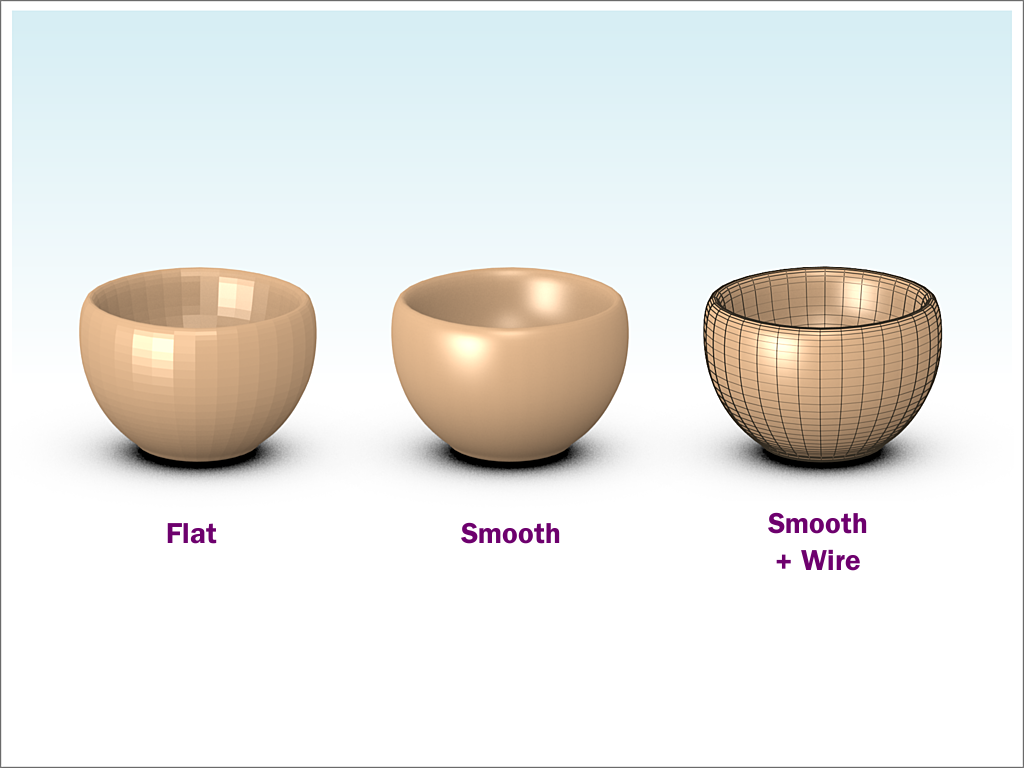
Quando aplicamos o modificador SubSurf ele apenas arredonda, mandando uma aparência de objeto quadriculado, como mostrado na cumbuca da esquerda.
Mesmo que apliquemos o comando inúmeras vezes, os ” quadriculadinhos ” permanecerão visíveis e a memória RAM do computador não dará conta de guardar os dados, bem como a placa de vídeo não conseguirá processar a manipulação em tempo real do modelo.
Felizmente, há muito tempo inventaram uma técnica de alisamento falso, chamada smooth. Com ela, mesmo um objeto com poucas subdivisões ganha uma aparência de alisamento, como se este fosse lixado e polido. O que é evidente na cumbuca do centro.
Mas não se engane, a cumbuca do centro ainda tem as limitadas divisões, o que fica claro na direita, onde foram evidenciadas as divisões dela.
Resumindo, o processo utilizado para modelar a cumbuca foi:
Primitiva 3 D > Extrude > SubSuf > Smooth
Os últimos dois processos são automáticos. A parte mais trabalhosa está justamente na extrusão. Trabalhosa em parte, pois uma pessoa com agilidade e experiência, dificilmente modela sem se divertir ou ” pirar na batatinha ” como dizem os nerds.
Aqui entra outra situação que merece ser debatida:
A necessidade de treinamento constante nas ferramentas mais básicas do Blender.
É esse ponto que separa uma pessoa que vai mexer com 3-D de uma que desistirá. Como foi dito copiosamente, uma bela cena complexa não passa de um conjunto de elementos simples que foram sendo deformados e compostos em algo inteligível.

Newsletter do Hardware
Tecnologia, games, IA e internet: nossa seleção de conteúdo direto no seu e-mail.
Inscrição feita!As próximas edições chegam no seu e-mail.