Embora seja uma forma prática de acessar máquinas remotamente, o VNC possui duas graves limitações, que são o baixo desempenho quando usado através de conexões lentas (como uma rede wireless congestionada) ou via Internet e a falta de suporte a conexões simultâneas no Windows, o que limita bastante seu uso.
No Linux, a ferramenta de acesso remoto mais utilizada é o SSH (que veremos a seguir), enquanto o Windows oferece um protocolo próprio de acesso remoto, o RDP, que permite o acesso tanto a partir de outras máquinas Windows quanto a partir de clientes Linux, como você pode ver no screenshot abaixo, onde temos uma máquina com o Ubuntu acessando uma estação com o Windows XP:
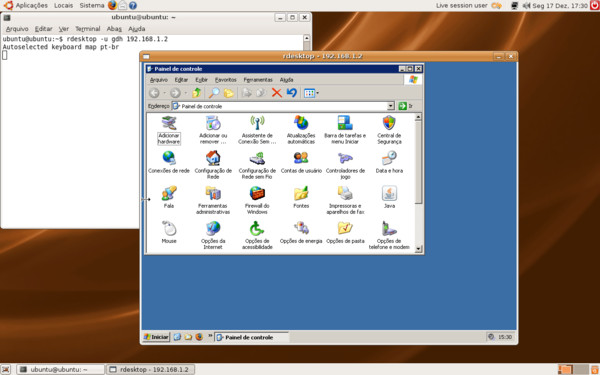
O RDP é um protocolo bem mais eficiente que o VNC, que se baseia no envio de instruções em vez de bitmaps com screenshots da tela. O cliente recebe as instruções e as combina com ícones e outros elementos para montar novamente as janelas. Isso faz com que usar o servidor remotamente seja uma experiência muito parecida com usá-lo localmente, além de melhorar bastante a qualidade do acesso via Internet. Outro fator essencial é que ele permite que vários usuários se conectem simultaneamente ao servidor, abrindo sessões independentes, o que é impossível ao usar o VNC para Windows.
O RDP é usado desde a época do Windows NT. Ele surgiu como um protocolo para administração remota dos servidores Windows, mas foi logo expandido e transformado em um protocolo de acesso remoto, dando origem ao Windows Terminal Services (WTS), que permite que vários usuários se conectem simultaneamente à mesma máquina Windows de forma a usar o sistema e rodar aplicativos. Todo o processamento é feito no servidor, permitindo que ele seja usado mesmo em máquinas antigas ou em terminais burros, com pouco poder de processamento.
Além da baixa utilização da rede, o algoritmo de compressão do RDP também consome menos recursos do servidor, o que permite o uso de mais terminais simultaneamente. De uma forma geral, um servidor equipado com um processador Core 2 Duo, Athlon X2 ou superior e 2 GB de memória RAM, pode atender 50 clientes simultâneos rodando aplicativos leves, ou de 15 a 25 clientes simultâneos rodando aplicativos mais pesados.
O maior obstáculo é a questão do licenciamento, pois além da licença do servidor, você precisa de licenças para os clientes. Além disso, apenas as versões server do Windows, incluindo o Windows 2000 Server, 2003 Server e 2008 Server (com exceção do Windows Server 2003 Web Edition) oferecem o pacote completo, onde o número de sessões simultâneas é limitado apenas ao hardware do servidor e ao número de licenças. As máquinas com as versões domésticas do Windows XP e do Vista também podem ser acessadas remotamente, mas sem suporte a várias conexões simultâneas (quando você se loga remotamente, ele coloca a sessão local em espera e ao se logar localmente ele fecha a conexão remota).
Uma solução para permitir mais conexões simultâneas em máquinas com o Windows XP é usar o XP Unlimited, que remove a barreira técnica, permitindo abrir um número indefinido de conexões, assim como no Windows 2003 Server.
A versão demo disponível no https://www.xpunlimited.com/demo.html (apenas para uso não-comercial) permite três conexões simultâneas. Para liberar o uso de mais conexões, é necessário comprar a versão completa. Note que embora o XP Unlimited remova a limitação técnica, a questão do licenciamento fica nebulosa, já que em tese o Windows XP não poderia ser usado simultaneamente por mais de um usuário, sem que cada um tivesse uma licença. Verifique essa questão antes de considerar o uso em ambientes de produção.
Outra opção para destravar o acesso de vários clientes simultaneamente é uma modificação do arquivo termsrv.dll, combinado com uma chave de registro. Na verdade, o limite no número de conexões é apenas uma trava artificialmente adicionada no sistema. Sem ela, mesmo o Windows XP suporta vários clientes simultâneos. Você pode baixar uma versão modificada do arquivo, juntamente com os scripts de instalação no: https://dot651.blog.com/1883945/.
Para instalar, basta descompactar o arquivo e executar os scripts “Install RDP.bat” e “TS Reg Patch.reg”, que se encarregam de copiar a dll e inserir a chave no registro. Se o link estiver fora do ar, pesquise por “Unlimited Remote Desktop Connections” ou pelo arquivo “URDPC.zip”. Vale lembrar, entretanto, que usar a dll modificada viola potencialmente o contrato de licença do Windows, por isso você deve usá-lo apenas para testes ou em ambiente doméstico.
Em um ambiente de produção, o correto é utilizar um servidor com o Windows 2003 Server, acompanhado por um licensing server (servidor de licenciamento), que nada mais é do que um servidor Windows 2003 Server separado, rodando o serviço “Terminal Server Licensing”, que pode ser instalado através do Windows Components Wizard. É possível também instalar o serviço no próprio servidor principal, evitando assim a necessidade de usar uma máquina separada.
Sem o licensing server, o servidor Windows vai fornecer licenças temporárias para os clientes, o que pode ser usado para fins de teste e avaliação. Entretanto, isso só funciona por um período de 120 dias; depois disso o Terminal Services deixa de funcionar até que o licensing server seja instalado. Como você pode ver, a única função do licensing server é verificar o licenciamento; uma norma burocrática que aumenta os custos e faz com que você tenha mais trabalho. Infelizmente é assim que as coisas funcionam dentro do mundo Windows.
As licenças para os terminais são chamadas de CALs (Client Access License). Existem dois tipos de licença, por máquina (per device) e por usuário (per user) e você pode escolher qual dois dois sistemas usar através do “Administrative Tools > Terminal Services Configuration > Server Settings > Licensing > Licensing Mode” (no servidor Windows).
Ao usar o sistema por máquina, você compra uma licença para cada micro da rede e eles podem ser utilizados por um número indefinido de usuários (desde que um usuário por micro de cada vez). Ao optar pelo licenciamento por usuário, você adquire uma licença para cada usuário da rede, que passa a poder se logar em qualquer máquina.
Salvo exceções, se você possui mais usuários do que máquinas (como em um Cybercafé, onde cada cliente tem um login separado, por exemplo), as licenças por máquina são mais vantajosas, enquanto em situações onde os usuários tem liberdade para se logar remotamente a partir de qualquer PC, as licenças por usuário são mais recomendáveis. Como de praxe, é recomendável se informar sobre a questão do licenciamento e calcular os custos antes de implantar o servidor. Veja mais detalhes no: https://support.microsoft.com/default.aspx?scid=kb;en-us;823313.