


Para usar o VirtualBox, o primeiro passo é criar uma máquina virtual. Para isso, clique no “Novo” e siga os passos do assistente. Na primeira tela, dê um nome à VM e indique qual o sistema operacional será instalado dentro dela. Isso permite que o VirtualBox ative uma série de otimizações, que melhoram o desempenho e evitam problemas diversos.
Na tela seguinte, indique a quantidade de memória RAM que será alocada para a máquina virtual, de acordo com o sistema que será usado e o tipo de aplicativos que pretende rodar dentro dele. De uma forma geral, é recomendável reservar 256 MB para o Windows XP ou 512 MB para o Vista, já que este é o mínimo de memória necessário para instalar o sistema. Naturalmente, você pode também usar o VirtualBox para rodar outras distribuições Linux, reservando o volume necessário de memória RAM. Do ponto de vista do desempenho, o ideal é reservar um pouco menos da metade da memória RAM total (reservar 384 MB em um PC com 1 GB, por exemplo), de forma a não prejudicar o desempenho do sistema principal enquanto a VM estiver ativa.
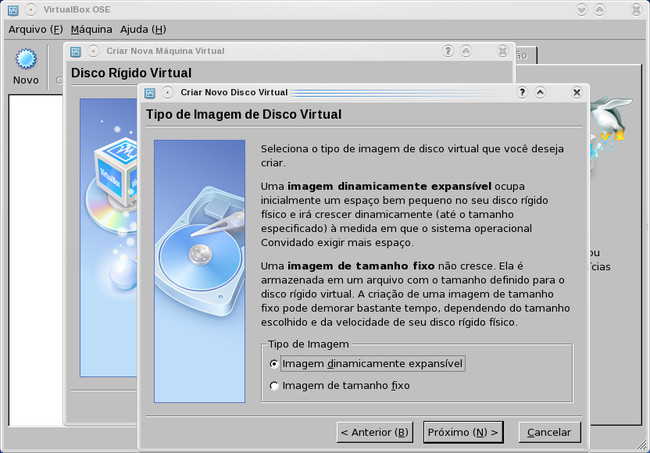
O próximo passo é criar um disco virtual, que é na verdade um arquivo dentro da pasta “.VirtualBox” no seu diretório home. Clique no “novo” e marque a opção “Imagem dinamicamente expansível”. Isso faz com que o VirtualBox crie um arquivo vazio, que vai crescendo em tamanho conforme você instala programas e arquivos dentro da máquina virtual, diferente da opção “Imagem de tamanho fixo” onde todo o espaço é reservado de uma tacada só:
Em seguida, você precisa definir o tamanho do disco virtual, que naturalmente, deve ser suficiente para instalar o sistema e os programas desejados. Em uma VM com o Windows XP, por exemplo, você pode sobreviver com um disco virtual de apenas 4 ou 6 GB, mas uma instalação do Vista precisaria de bem mais espaço.
Como pode imaginar, o Windows XP é uma opção bem mais indicada para o uso em máquinas virtuais, já que é muito mais leve e (mesmo depois de instaladas todas as atualizações) ocupa menos espaço. Se você precisa apenas rodar alguns programas antigos, pode experimentar também criar um VM com o Windows 98 que, por ser um sistema muito mais simples, pode rodar bem dentro de uma VM com apenas 96 MB de memória reservada.
Depois de criar o disco virtual, clique em “Próximo” e depois no “Finalizar” para finalizar a criação da VM:
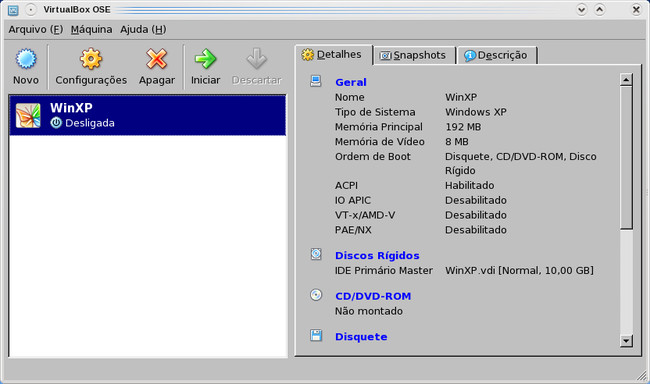
Com a VM criada, falta agora o mais importante, que é instalar o sistema operacional e os programas. Para isso, precisamos configurar a mídia de instalação. Para isso, clique no “CD/DVD-ROM” e marque a opção “Montar drive de CD/DVD”. A opção “Drive de CD/DVD do Hospedeiro” faz com que o VirtualBox simplesmente compartilhe o CD/DVD dentro do drive, permitindo que você simplesmente use os CDs de instalação, como se estivesse instalando o sistema em um PC real. Se você tem uma imagem .ISO do CD, pode usar a opção “Arquivo de Imagem ISO” para instalar através dela. Essa opção pode ser trocada a qualquer momento, através da opção “Dispositivos > Montar CD/DVD-ROM” na janela da máquina virtual.
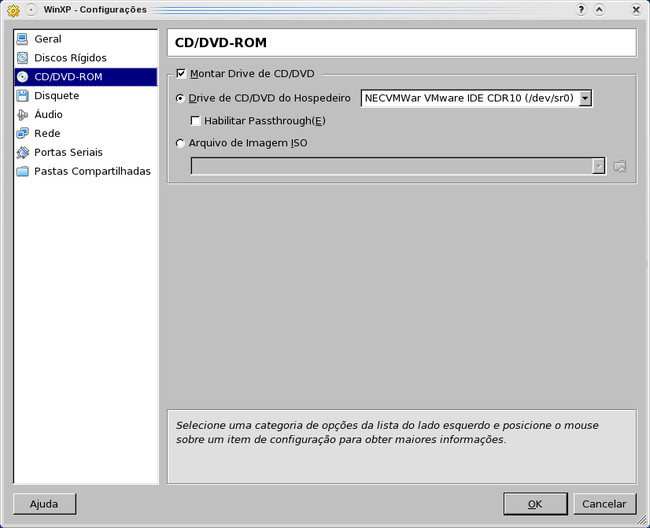
A opção “Pastas Compartilhadas” no final da lista permite compartilhar pastas do HD com o sistema dentro da máquina virtual, de forma a trocar arquivos. As pastas compartilhadas aparecem como unidades de rede dentro da VM. Outra opção importante é a “Áudio”, que permite ativar o uso do som dentro da VM.
Com tudo pronto, clique no “Iniciar” para ativar a VM. Se você compartilhou corretamente o CD ou DVD de instalação, a instalação do sistema será aberta diretamente. A partir daí, é só instalar o sistema e os programas, como faria em um PC real, incluindo o particionamento do disco virtual:
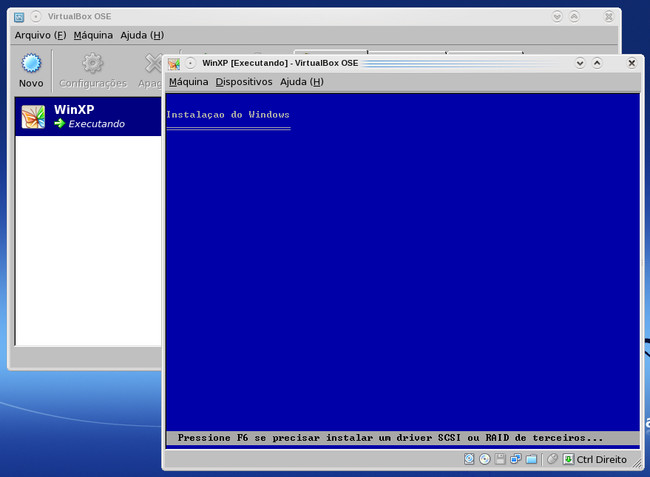
Ao clicar sobre a janela da VM, o cursor do mouse e o foco do teclado são capturados e direcionados para o sistema dentro dela. Para a tecla para liberar é a tecla Ctrl direita (diferente do VMware onde é usado Ctrl+Alt), tecla que pode ser personalizada nas configurações. No meu caso, por exemplo, troco para a tecla Ctrl esquerda.
Se você estiver instalando uma distribuição Linux com vários CDs, use as opções “Dispositivos > Desmontar CD/DVD-ROM” e “Dispositivos > Montar CD/DVD-ROM” para trocar os CDs durante a instalação. O mesmo se aplica se você estiver instalando a partir de vários arquivos .iso, basta usar a “Dispositivos > Montar CD/DVD-ROM > Imagem de CD/DVD-ROM” para mudar o arquivo, simulando a troca do CD no drive:

Uma dica geral é que você desative todos os efeitos visuais, animações e outras perfumarias dentro da máquina virtual, deixando o sistema com um visual o mais limpo possível. O motivo é simples: tudo o que é feito dentro da máquina virtual precisa ser processado pelo VirtualBox, consumindo memória e ciclos de processamento da máquina. Os efeitos visuais são especialmente taxativos, já que precisam ser executados via software, diferente de em um PC real, onde parte do trabalho seria realizado pela placa de vídeo (graças aos recursos de aceleração). Usando o estilo e a barra de tarefa clássica, desativando efeitos e animações e desabilitando a proteção de tela e assim por diante, você conserva os recursos par o que é realmente importante, ou seja, rodar os aplicativos.
Veja também



Sobre o Autor

Deixe seu comentário