O Nero é considerado um dos melhores programas para gravação de CD e DVDs, mas ele também trás várias ferramentas de auxílio para seu computador, entre elas tem o Nero BackItUp2 uma ferramenta muito eficiente para fazer backup.
Nessa dica, foi usada a versão do Nero Ultra Edition 7.9 que é paga, mas pode ser usado por um período de tempo para testar.
Você pode encontrar o Nero BackItUp2 de duas formas:
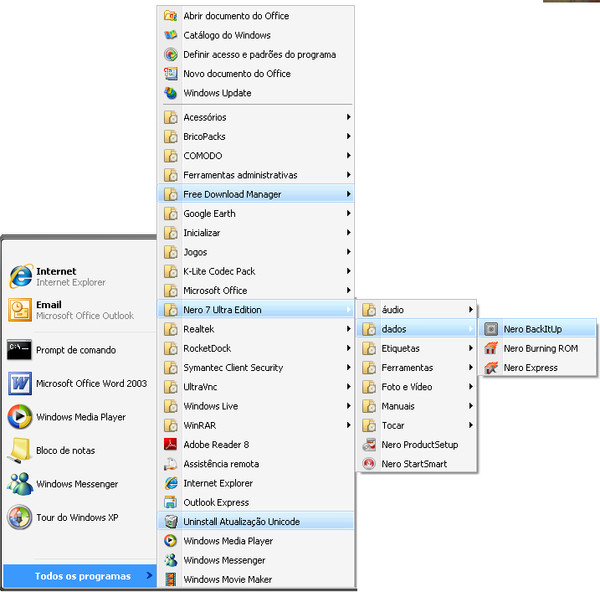
1º) Pelo menu iniciar Nero 7 Ultra Edition depois em dados e Nero BackItUp, como na figura abaixo:

2º) Ou então clicando no botão StartSmart que é criado na instalação do Nero, tanto na área de trabalho quanto no menu rápido da barra de tarefas. Veja figura abaixo:
 Tela do StartSmart
Ao abrir o programa, um assistente vai de ajudar a criar o seu backup, mas nesse caso vamos cancelar o assistente e usar o modo manual que é muito fácil de usar.
 Tela principal no Nero BackItUp 2
A interface do BackItUp é bem simples de usar.
Na área da direita temos dois painéis aonde mostra os backups já feitos e os agendados.
No lado esquerdo temos os botões para acesso rápido as tarefas. Vamos conhecê-los:
 |
Início – Esse botão volta para a tela principal como foi visto acima. |
 |
Assistentes – Esse botão exibe todos os assistentes, você pode escolher qual usar. |
 |
Cópia de arquivos – Aqui você pode criar uma cópia dos seus arquivos e programas |
 |
Cópia de unidade – Aqui você pode criar uma cópia de suas partições ou disco inteiro. |
 |
Restaurar – Nesse botão, você pode restaurar os backups feitos. |
 |
Calendário – Exibem no modo de calendário as tarefas de backup realizadas e as que serão feitas. |
Bom, vamos ao que interessa que é a criação de backups para a maior segurança de nossos arquivos.
Criando o backup
Vamos começar do modo simples que é a criação de restauração de uma pasta de arquivos.
1º) Clique no botão Cópia de arquivos na janela a seguir, clique na unidade de disco que contém os arquivos que deseje fazer o backup e depois marque a caixa que fica ao lado esquerdo do(s) arquivo(s) ou pasta. Como no exemplo a seguir.
 Tela aonde seleciona os arquivos para backup.
Após esse procedimento, clique no botão Iniciar cópia de arquivo. Vai aparecer uma janela de assistente de cópia. Você deve clicar em na setinha da caixa Selecione destino e escolha o local aonde deve ser feito o backup. Pode ser usado a unidade de CD/DVD, discos externos ou mesmo outras partições no HD. No nosso exemplo estamos fazendo o backup em outra partição do HD.
 Janela escolha do destino do backup
Caso escolha como destino um disco rígido, aparecerá outra janela na qual deverá escolher o caminho de destino. Escolha a unidade para onde deve ser feito o backup.
 Caminho de destino do backup.
Após ter selecionado o destino, deve escolher o Tipo de cópia para o backup.
O BackItUp oferece 4 tipos de cópias, são elas:
- Cópia completa: Todos os arquivos e pastas na seleção atual serão copiados. Essa é a única opção se você estiver criando um novo backup.
- Atualizar cópia: Se o destino for um disco rígido, os arquivos da cópia anterior serão substituídos e atualizado se houverem mudanças ou adições. Nenhuma nova pasta de cópia será criada para este disco. No entanto, se o disco de destino for um CD/DVD, novas pastas serão criadas e este modo irá funcionar exatamente como a cópia incremental.
- Cópia deferencial: Todos os arquivos da seleção que forem alterados ou adicionados desde a primeira execução da tarefa de cópia atual são salvos.
- Cópia incremental: Salva apenas os arquivos da seleção que foram alterados ou adicionados desde a última cópia do conjunto de cópia anterior. Note que a primeira cópia incremental é idêntica “a cópia diferencial.
Eu particularmente uso a Cópia completa, quando faço backup para um HD tanto interno como externo. Faço assim, pois dependendo do tamanho do backup, quando é criado o terceiro backup eu apago o primeiro sempre deixando dois. Pelo simples motivo que com o uso do backup que atualiza os arquivos, pode ocorrer por algum motivo que as alterações feitas nele estejam erradas no caso de arquivos de dados e no caso de arquivos de programas ou zipados que podem está corrompidos, mas isso vai de acordo com a necessidade de cada um.
Seguindo com o backup, temos ainda a opção nome da cópia, onde você coloca o nome da sua copia e pode adicionar comentários para uma melhor organização do conteúdo do backup.
 Item onde você escolhe o nome da cópia e comentário.
Por final nessa fase, você pode encontra no final da janela o botão Mais, na qual vai liberar mais opções para o seu backup como:
-
Realizar verificação de vírus antes de executar a gravação.
-
Compactar dados antes da cópia
-
Encriptar cópia no qual a cópia dos seus arquivos ficará mais segura.
Após escolher as opções, clique no botão avançar para ultima etapa que é o início da cópia de segurança.
Nessa janela vemos um resumo do que foi configurado para esse backup, como as opções de backup e caminho para onde será feita o backup.
 Janela final para o inicio da cópia.
Se você clicar no botão Mais, vão aparecer mais duas opções para o backup, são elas:
- Verifica dados após a cópia: verifica a integridade dos arquivos do backup.
- Usar cópia sombra para a cópia: Cria uma imagem da cópia para evitar erros na cópia principal.
Agora basta clicar no botão Cópia de segurança e aguardar o andamento do backup. Caso o backup seja grande e que vai demorar muito, você pode marcar a opção de Desligar o computador ao finalizar o backup.
 Backup em andamento.
Assim que o backup terminar você vai ver uma mensagem dizendo que o backup foi feito com sucesso.

Restaurando o backup
Bom, até agora vimos como fazer um backup comum, como a cópia de arquivos. Agora veremos como restaurar o backup.
No painel da esquerda clique no botão Restaurar.
 Janela de restauração de backup.
Nessa janela no painel da direita marque qual backup você pretende restaurar e clique no botão Iniciar restauração.
Nessa próxima janela que vai aparecer, você escolhe onde deseja restaurar a cópia, se deixar tudo marcado da maneira que está, a cópia vai para o seu local de origem, mas também pode ser escolhido outro local para restauração da cópia, fica ao seu critério.
 Janela de restauração de backup
Clique no botão avançar e depois no botão restaurar e aguarde a restauração se concluída.
Bom, olha o trabalho que tivemos para criar um backup, então que tal automatizar esse backup criando uma tarefa no qual todo procedimento seja feito automaticamente e nos dias pré determinados.
Criando Tarefas de backup
A criação de tarefas automatiza a rotina de backups de forma que você terá o trabalho apenas uma vez.
Voltando a janela principal do BackItUp 2, clique no painel da esquerda no botão Tarefas como mostrado na próxima janela.
 Janela para iniciar uma tarefa
Agora clique no botão Adicionar tarefa e depois clique uma vez no botão avançar.
 Janela assistente de tarefa
Nessa etapa, você escolhe o tipo de tarefa, no nosso caso que estamos criando uma tarefa do início, usaremos a primeira opção.
Os procedimentos a seguir, são idênticos ao explicado na criação de um backup simples, aonde você escolhe o local onde estão os dados e para onde vão ser copiados.
Após esse procedimento de escolher o destino da cópia e o tipo de cópia, clique no botão avançar.
 Informações sobre tarefa.
Nessa etapa você escolhe o nome da tarefa e o tipo de tarefa. No nosso caso escolheremos a tarefa Semanalmente.

Após marca semanalmente a opção dos dias da semana serão liberadas e assim, você poderá escolher quais dias da semana o backup será feito. Pode ser configurado o horário e dia que o backup será iniciado.
Clique em avançar e finalizar. Agora você pode ver a tarefa agendada na janela de tarefas.