Legendar vídeos e filmes é uma situação útil em diversos aspectos. Além de ser aplicado em traduções diversas, pode ajudar na legenda de filmes no mesmo idioma da fala, seja para quem prefere ler na tela, ou para deficientes auditivos.
Há várias ferramentas para legendar vídeos. Muitas são pagas, mas há soluções gratuitas de qualidade. Vou mostrar um passo a passo de como legendar vídeos usando o DivXLand Media Subtitler e o VirtualDub. O primeiro permite criar a legenda, e o segundo, integrá-la ao vídeo.
Usuários que assistem freqüentemente vídeos baixados da Internet devem conhecer a legenda isolada, um arquivo (geralmente de extensão “.srt“) que deve ficar na mesma pasta do vídeo. O nome do arquivo é o mesmo do vídeo, mudando apenas a extensão. Ao abrir o vídeo num player compatível (como o Media player Classic ou o SMPlayer), a legenda é disponibilizada automaticamente.
A criação da legenda externa tem diversas vantagens. Ela pode ser editada facilmente, além de ser substituída – ou mesmo excluída. Um mesmo filme pode ter diversas legendas sem complicação, afinal os textos não são gravados no vídeo como bitmaps – são carregados e exibidos na tela. A sincronização com o tempo do vídeo é possível, pois informações dos tempos das entradas e duração das telas da legenda são salvos no arquivo.
No entanto, a legenda isolada tem algumas desvantagens também. Ao rodar o vídeo num player de vídeo mais antigo, ou gravar numa mídia sem ser em formato convertido para DVD, ou ainda carregar para sites como o YouTube, a legenda não tem como ser colocada. Para essas situações vale a pena inserir a legenda direto no vídeo, fazendo com que ela faça parte dos quadros que compõem o vídeo. Dessa forma será impossível remover a legenda sem editar o vídeo (e ainda editando, teria que restaurar a parte sobreposta pela legenda, o que abriria margens para imperfeições diversas).
Criando as legendas com o DivXLand Media Subtitler
Pode parecer difícil, você deve estar pensando. Mas não é. Com programas simples e ao mesmo tempo sofisticados, é muito fácil e prático criar os arquivos de legenda. Experimentei alguns, o que achei mais prático foi o DivXLand Media Subtitler (para Windows). É gratuito, e pode ser baixado em:
https://www.divxland.org/subtitler.php
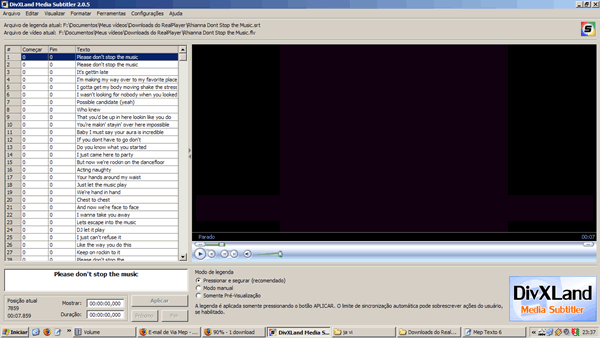
A interface dele é bem amigável. À direita fica o vídeo (usando o Windows Media Player), e à esquerda os itens da legenda. Criar legendas nele consiste em basicamente definir as falas, sincronizar com o vídeo e salvar o arquivo de legenda.
Separe numa lista todas as “falas”. O que deve aparecer em cada tela deixe em uma linha separada. A melhor forma de conseguir resultados práticos é assistir ao vídeo pausando a cada fala (usando qualquer player para isso), e ir digitando num arquivo de texto puro (txt) as mensagens. Não se preocupe com a sincronização: saia digitando. Essa parte é cansativa por ser muito mecânica e repetitiva: pausar o vídeo, escrever o texto desejado para a legenda (seja traduzido ou não, você que sabe o que irá fazer), continuar o vídeo… Não se esqueça de deixar cada “tela” numa linha. Salvo o texto, abra o Media Subtitler e carregue-o (pelo menu “Arquivo > Abrir texto ou legenda“). Cada linha será inserida no seu lugar, como uma entrada de legenda:

Abra o vídeo agora, pelo menu “Arquivo > Abrir vídeo“. A forma mais fácil de aplicar as legendas é colocar o vídeo para rodar (clicando no “play“) e ir pressionando o botão “Aplicar” no momento certo, deixando marcado o item “Pressionar e segurar” (já vem marcado por padrão). Ao começar uma fala, você pressiona o botão e fica segurando, soltando assim que a fala marcada terminar. Fique atento ao início da próxima fala. Uma dica que facilita bastante: depois de clicado uma vez, o botão ficará com o foco. Basta teclar a barra de espaço para aplicar a próxima tela. A cada aplicação, ele avança automaticamente para o próximo item na lista de frases/telas da legenda 🙂
Uma coisa fundamental é já ter visto o vídeo recentemente, para saber quando entrarão as novas falas. Colocar a legenda meio segundo antes ou depois de iniciada a fala é desagradável para quem estiver assistindo o produto final.
O tempo poderá ser corrigido depois, manualmente (selecionando o item “Modo manual“), onde você poderá corrigir leves imperfeições. Se necessário, selecione na lista à esquerda o item que falhou, coloque no modo “Pressionar e segurar“, coloque o vídeo para tocar e clique no “Aplicar” na hora certa. Com todos os textos já carregados, esse processo fica mais fácil, você não precisará parar para inserir textos. Se as falhas forem muitas, seria melhor recomeçar do zero 🙂
Se precisar, pode ainda inserir manualmente novas entradas de legenda (teclando CTRL+A ele insere uma nova entrada, abaixo da selecionada; ou pelo menu “Editar > Adicionar legenda“).
Para visualizar como está ficando, selecione o modo “Somente Pré-Visualização” e clique no botão “play” do vídeo. Você pode pausar, voltar e corrigir quantas vezes for necessário. Normalmente não se preocupe se a legenda passar da largura do vídeo. A fonte que ele usa é um pouco grande por padrão, mas usando um editor poderemos alterá-la (ou ainda nas opções do Media Subtitler). Os players normalmente ajustam automaticamente a legenda, quebrando as linhas conforme necessário, na hora da execução da mídia final. Alguns ignoram o tamanho definido no arquivo da legenda e usam um formato próprio para a fonte.
Para editar legendas prontas ou mesmo a sua, não é necessário editar ou criar outro arquivo de texto. Você pode abri-las no Media Subtitler e editar as entradas desejadas no campo de texto, que fica na parte inferior esquerda.
Para salvar a legenda, é recomendável escolher o formato SubRip (SRT), mais comum e conhecido, ou o SubStation Alpha (SSA). Para o trabalho com o VirtualDub, objetivo desta dica, deverá ser no formato SSA. Escolha “Salvar como” no Media Subtitler, selecione o SSA e confirme:

A exibição do vídeo no Media Subtitler usa os codecs instalados no Windows. Caso algum vídeo não possa ser aberto, certifique-se de ter o codec adequado instalado. Ele usa o motor do Windows Media Player para execução dos vídeos; normalmente tudo o que puder ser aberto no Windows Media Player, será aberto nele sem problemas.
Usando o VirtualDub com o plugin Subtitle para inserir a legenda
Com a legenda salva e devidamente sincronizada, você já pode assistir seu vídeo. Basta usar um player compatível. Deixe a legenda com o mesmo nome do arquivo do vídeo, na mesma pasta dele. Um player que uso e recomendo é o SMPlayer, uma interface para o Mplayer (tanto para Windows como para Linux). Ele pode ser baixado em https://smplayer.sourceforge.net/.
Para inserir a legenda usaremos o VirtualDub, editor de vídeos gratuito e aberto, e o plugin Subtitle (tratado como “filtro” pelo VirtualDub). Baixe-os respecitvamente em:
- VirtualDub – Processador de vídeos:
https://www.virtualdub.org
- Subtitle – plugin para VirtualDub, para inserção das legendas:
https://www.virtualdub.org/virtualdub_filters.html
O Subtitle é composto basicamente de um arquivo, “Subtitler.vdf“, que deve ser copiado para a pasta “plugins” do VirtualDub. Este, por sua vez, não precisa ser instalado: basta extrair o conteúdo do zip para uma pasta qualquer e rodar o “VirtualDub.exe“.
O VirtualDub não abre qualquer arquivo. Geralmente abre apenas AVI ou MPEG, e salva somente em AVI. Se seu vídeo estiver em outro formato que não AVI ou MPEG, você deverá usar algum conversor antes de aplicar. Se você já criou a legenda, certifique-se de que o conversor usado não removerá trechos do vídeo, nem alterará a taxa de quadros por segundo (FPS). Se isso ocorrer, poderá ser necessário ressincronizar a legenda, o que poderia dar um trabalho legal. Se o vídeo será editado, que seja antes da criação da legenda 🙂
Com o VirtualDub em mãos (e o plugin Subtitle devidamente copiado para a pasta “plugins” dele), abra o vídeo nele, pelo menu “File > Open Video File“.
Vamos ativar o plugin, que aplicará um filtro para exibir a legenda sobre o vídeo. Clique no menu “Video > Filters“. Clique em “Add” e localize o Subtitler:

Se o item Subtitler não aparecer, é porque falta o arquivo “Subtitler.vdf” na pasta “plugins” do VirtualDub. Copie-o para essa pasta, feche e reabra o “VirtualDub.exe“, ele deverá ser listado.
Ao selecioná-lo e dar OK, aparece a tela de configuração desse filtro. Clique no botão com as reticências e localize o arquivo de legenda, no formato SSA:

Deixe as opções padrões, geralmente é melhor. A terceira opção na lista com o modo de quebra de linha automática é a recomendável, a menos que você tenha quebras de linha estratégicas na legenda e queira preservá-las. Essa opção quebrará as linhas automaticamente. Clique em OK, e depois em OK novamente na outra tela.
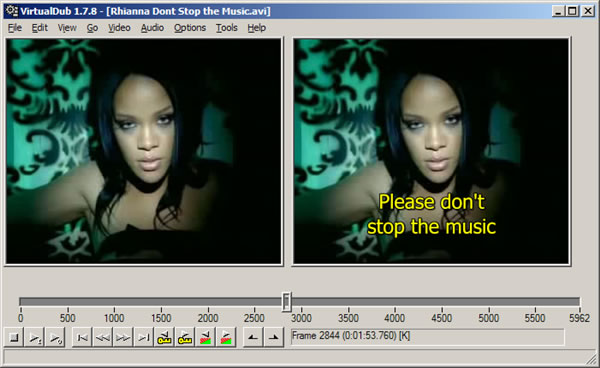
Se você arrastar a barrinha de progresso do vídeo, poderá ver na visualização o mesmo já com a legenda:
Editando a fonte da legenda
A fonte padrão que o Media Subtitler aplica é grande demais para vídeos pequenos, como os publicados na web (com largura média de 400 ou 500 pixels). Veja na imagem acima, por exemplo. A frase “Please don’t stop the music” poderia muito bem caber em uma única linha, e continuaria legível. Para trocar a fonte vale a pena usar um outro programa, melhor para essa tarefa: VobSub. Baixe-o em:
https://www.divxsweden.net/program/filer/VobSub_2.23.exe
Ele serve como um filtro ou “addon” para players, para adicionar suporte a legendas (geralmente funcionando a partir de uma DLL, com opções configuráveis). No caso isso não interessa, e usaremos apenas o editor de legendas que vem com ele (SubResync).
Abra o arquivo SSA da legenda nele (no SubResync, disponível no menu dele no Iniciar > Programas), clique em “Edit” e altere a fonte, cor, tamanho e posição:

Para vídeos para web, um tamanho bom para a fonte pode ser de 18 a 22. Altere o tamanho e nome da fonte clicando no nome dela (“Tahoma“, na imagem acima). Experimente salvar a legenda e recarregá-la no VirtualDub antes de gerar o vídeo final. Para escolher uma nova legenda no VirtualDub, vá ao menu “Video > Filters” e dê um duplo clique sobre o filtro já adicionado, e então escolha a nova legenda clicando no botão com as reticências ao lado do nome do arquivo (no mesmo lugar em que você adicionou a primeira legenda). Veja um outro vídeo, com uma legenda diferente carregada:

Se você não quiser baixar o VobSub só para isso, pode usar direto o editor do Media Subtitler, indo em “Configurações > Opção de formato“. A interface do SubResync é mais direta, apresentando todas as opções numa única tela, além de permitir visualizar rapidamente se a frase caberia inteira numa linha ou ficaria quebrada em duas, em boa parte dos vídeos na proporção 4:3.
Deixar uma fonte grande faz com que várias falas fiquem com uma quebra de linha, ocupando um espaço desnecessário no vídeo – aparecendo por cima do vídeo, claro. Vale a pena testar diversas combinações até ver a que fica mais agradável ao que você quer. Uma dica é carregar a nova legenda no VirtualDub e percorrer com o mouse, rapidamente, a barra de progresso – observando se alguma parte fica grande demais, especialmente se alguma ficar com mais de uma quebra de linha.
Salvando o arquivo final
Estando tudo OK, só resta salvar o vídeo 🙂
O VirtualDub só salva em AVI, mas ele pode compactar usando alguns codecs. Antes de salvar, clique no menu “Video > Compression“, para escolher um formato comprimido. Estarão disponíveis vários formatos, dependendo dos codecs instalados no seu sistema. Recomendo o XviD, caso disponível. O XviD é open source e oferece ótimas taxas de compressão com uma qualidade visual. Se não estiver disponível, você pode usar os formatos do Windows ou o DivX, ou então procurar pacotes de codecs na Internet que tenham o XviD (assim como poderá baixá-lo também no www.xvid.org).

Clicando no botão “Configure“, você pode personalizar e otimizar a compressão, dependendo do codec selecionado. É importante ter muito espaço disponível no HD, especialmente se você estiver legendando discursos, palestras ou filmes, coisas grandes. Para clipes musicais ou vídeos de até uns 10 minutos você não precisa se preocupar tanto com o espaço, porque será relativamente pouco. A menos que salve num formato sem compressão, aí facilmente vários GB seriam ocupados pelo arquivo salvo.
Definida a compressão, clique em OK para fechar a janela, e então salve o arquivo normalmente – pelo menu “File > Save as AVI“. Esse processo demora, dependerá da duração do vídeo e claro, do poder do seu processador 🙂 Em micros relativamente atuais a maioria dos codecs podem comprimir vídeos de 400 e poucos pixels de largura ou um pouco mais, mais rápido do que a reprodução do mesmo vídeo em tempo real. Sente e relaxe enquanto o VirtualDub processa seu vídeo 😛
Creio que não precisaria falar, todavia: não salve o vídeo por cima do original. Escolha outro nome, ou salve em outro local. No vídeo salvo com a legenda embutida, ela não poderá ser removida, como expliquei no começo do texto.
O VirtualDub é bastante poderoso. Não tem recursos desejados para produção de determinados vídeos, como animações ou efeitos potentes em textos, tarjas para TV, etc, mas serve como editor pra remover trechos ou aplicar filtros globais. Há diversos filtros que vêm com ele. Um exemplo é o “logo“, que adiciona uma “marca d’água” no vídeo, similar aos logotipos das emissoras de TV ou sites da web nos cantos da tela. Vale a pena explorá-lo 🙂
É isso, não é nenhum bicho de 7 cabeças legendar vídeos atualmente. Só respeite as nossas leis e tome cuidado com a Polícia Federal, afinal disponibilizar legendas de conteúdo protegido por direitos autorais não é legal.