O Google Talk, felizmente, usa como base a rede Jabber, que é livre, e está disponível para quase todos os messengers multi-protocolos, inclusive o nosso querido Kopete, Pidgin e Gajim. Portanto, vamos nessa dica ajudá-lo a configurar para que você aproveite todas as vangatens dessa nova mania. Começaremos abordando os clientes mais comuns para Linux, o Pidgin (antigo Gaim) e o Kopete. Depois mostraremos um cliente Jabber tradicional, o PSI; um muito poderoso e eficiente, o Gajim; e finalmente o Jabbin, que possui funções de VoIP ativas.
Bom, então mãos na massa. Ou melhor, no teclado e no mouse :-P. Para usarmos esse protocolo no Kopete, é preciso instalar um pacote que dê o suporte para a conexão SSL, que é obrigatória. De terminal aberto, digite:
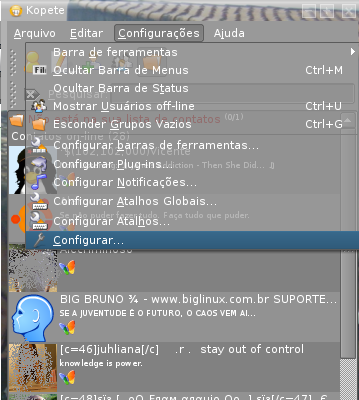
E aguarde a instalação. Agora sim, vamos à parte gráfica: de Kopete aberto, clique em Configurações > Configurar…

Na nova tela, clique em Novo…, e na nova tela que aparecer, selecione “Jabber”.

Avance, e na próxima tela adicione as informações do seu email, como login, com @gmail.com e senha:

Vá até a próxima aba, Conexão. Essa é a parte fundamental da dica, para a sua conexão com os servidores do Google. Marque as três primeiras opções, “Usar criptografia do protocolo (SSL)“, “Permitir senha de autenticação em segundo plano” e “Sobrepor informações padrão do servidor“. No campo abaixo, coloque “talk.google.com“, e em “Porta”, 5222 ou outra que deseje.

Ignore a aba “Tranferência de arquivos”, e vá direto para a “Privacidade”. Nessa parte fica a seu critério esconder suas informações de sistema e cliente, além de algumas notificações.

Finalmente dê Ok. Agora iremos configurar a imagem de exibição; vá até a aba lateral “Identidade”. Se não tiver nenhuma criada, clique em “Nova identidade”. Com ela criada, alterne entre as abas “Apelido” e “Fotografia”. Voc? pode pegar os mesmos de um perfil como o do MSN, por exemplo, ou clicar em “Personalizada”, colocando a foto/apelido que deseja.

E, para a mensagem pessoal, simplesmente clique no ícone “Mensagem de estado”, o segundo na tela principal do Kopete, ou no ícone abaixo:

Pronto! Seu Kopete está pronto para conectar-se à rede Jabber do Google Talk, sem sofrimentos.
O Gaim (chamado de Pidgin na nova versão 2.0) é, nos dias atuais, um mensageiro muito popular. É tido praticamente como o mensageiro padrão do Gnome :-). Se você é usuário do Pidgin/Gaim esta parte é para você. Nas versões anteriores à 2.0.1, tínhamos que configurar o Pidgin “na raça”, usando o protocolo Jabber. Nos dias atuais, o próprio Pidgin já vem com um protocoo “Google Talk”, ou seja, um Jabber pré-configurado.
Abra o Pidgin/Gaim e vá ao Menu Contas(Accounts) -> Adicionar/Editar(Add/Edit).
Clique em Adicionar(Add). Em Protocolo, selecione Google Talk.
Em Nome de usuário, coloque o seu nome de usuário do Gmail, sem o @gmail.com.
Em Domínio, deixe o padrão gmail.com.
No campo Recurso, deixe o padrão Home ou Pidgin.
Para ativar imagem de exibição, clique em “Usar este ícone de exibição para esta conta”, clicando no botão logo abaixo e escolhendo sua foto/imagem.
Finalmente, clique em Salvar.

Agora basta habilitar a conta e curtir as mensagens com seus contatos:

Para colocar status personalizado e mensagem pessoal, clique no botão inferir referente ao seu estado, e depois em novo:

Preencha os campos como mensagem, nome do status, tipo, etc. Depois de preencher, clique em “Salvar e usar”, ou “Usar”:

Há também o PSI, um antigo e clássico cliente Jabber para Linux. Segundo seu site oficial (https://psi-im.org/),
Psi é um aplicativo de mensagens instantâneas gratuito projetado para a rede Jabber (incluindo o Google Talk). Rápido e leve, o Psi é totalmente open-source e compatível com Windows, Linux e Mac OS X.
Com suporte completo ao Unicode e localizações, transferência fácil de arquivos, esquemas de ícones personalizáveis, e muitas outras grandes características, você vai saber porque os usuários ao redor do mundo estão migrando para um sistema de mensagens instantâneas livre e aberto.
Abra o PSI e vá até o menu Geral -> Configurações de Conta:

E clique no botão “Add“:

Em “Name”, coloque um nome qualquer para sua conta, e assegure-se da opção “Registrar nova conta” estar desmarcada. Clique no botão “Add” depois disso:

E, nesta nova tela, em “Jabber ID” coloque seu nome de usuário do Gmail em forma de email (“email@gmail.com”), e em “Password”, a sua senha. Para melhor conforto, marque as três opções de “Settings” (conectar ao iniciar, reconexão automática e gravação de logs). Na aba “Details”, e clicando no botão “Edit Personal Details”, podemos alterar algumas informações pessoais, como nome completo, país, profissão, etc. Vamos agora na aba “Connection”: marque as opções “Compress traffic”, “Send “keep-aliver” packets”, e “Manually Specify Server Host/Port”. Na caixa que aparecer abaixo, em “Host”, escreva “talk.google.com”, sem aspas, e em “Port”, digite 5223. Em “Encrypt Connection”, selecione “Legacy SSL”, e marque a opção “Ignore SSL warnings”. Vai ficar assim:

Agora, finalmente clique em “Save”. Basta agora, na tela principal, selecionar o estado “Conectado” e pronto! Se acaso aparecer a mensagem “‘The gmail.com certificate failed the authenticity test.”, simplesmente clique em “Continue”.

Outro programa é o Gajim, um cliente de mensagens instantâneas exclusivo para o protocolo do Jabber, e isso faz com que ele possua suporte a vários recursos que o Jabber provê, como discos virtuais e gateway de protocolo. Mesmo o Gajim possui ótimos recursos, como criptografia SSL e suporte a mensagens do DBus É um cliente relativamente popular, a ponto de estar disponível nos gerenciadores de pacotes de praticamente todas as distribuições Linux atuais.
Para aqueles que não conhecem o Gajim, podem visitar https://www.gajim.org
Vamos começar. Abra o Gajim. Se esta for a primeira vez que o executa, o assistente para configuração de conta será aberto automaticamente. Caso não seja, siga os primeiros passos.
Vá em Editar -> Contas.Clique em Novo

Na próxima tela, marque o campo Eu já tenho uma conta e quero usa-la.
Clique em Avançar.

No caso do Gajim, não é necessário especificar endereços de servidores de conexão ou portas. O cliente já possui uma boa compatibilidade com o Google Talk.
Em Nome de usuário, preencha apenas o seu login, sem @gmail.com.
Em Servidor, coloque gmail.com.

Pronto! A configuração no Gajim é mais simples e eficiente. Agora você pode bater seus papos o quanto quiser.

Utilizando o VoIP
Um cliente bastante útil no Linux é o Jabbin, um dos poucos, senão um dos únicos juntamente com o Tapioca, Kopete, PSI e outros, embora o Jabbin seja claramente o mais estável e fácil de se instalar., que permite a utilização de VoIP nativamente. Vamos instalá-lo.
Para isso, vá até o site https://www.jabbin.com/int/index.php/linux-packages-install/. Vale lembrar que para quem sua Fedora, o link está incorreto, sendo necessário ir em: https://sourceforge.net/project/showfiles.php?group_id=166861.
Baixe os formatos para a sua distribuição; os pacotes estão fáceis de serem instalados. No Ubuntu e Debian, basta:
[senha]
# dpkg -i –force-all jabbin*.deb
# apt-get update
# apt-get -f install
E, para os pacotes RPM do Fedora:
[senha]
# yum install qca qca2
# rpm -ivh jabbin-2.0-0beta.0blag.fc5.i386.rpm
Para as outras distribuições, basta instalar o pacote qca e qca-tls, depois, instalando com o procedimento padrão o Jabbin.
Atenção usuários do Ubuntu Gutsy Gibbon (7.10)! Existe um pequeno conflito de pacotes nesta versão, já que o Jabbin pede a versão 0.9.7 da libssl, e nesta versão do ubuntu só há a 0.9.8. Baseado no script de Alex França (https://alexblog.eeol.org/linux/voip-na-plataforma-gnulinux/), execute esta série de comandos em seu Ubuntu 7.10, depois de baixado o pacote e aberto o terminal em sua respectiva pasta:
# dpkg-deb –control jabbin_2.0beta2-1baltix1_i386.deb /tmp/jabbin/DEBIAN
# mv /tmp/jabbin/DEBIAN/control /tmp/jabbin/DEBIAN/control2
# sed -e ‘s/libssl0.9.7/libssl0.9.8/g’ /tmp/jabbin/DEBIAN/control2 > /tmp/jabbin/DEBIAN/control
# rm /tmp/jabbin/DEBIAN/control2
# dpkg –build /tmp/jabbin
# dpkg -i /tmp/jabbin.deb
# apt-get -f install
# ln -s /usr/lib/libssl.so.0.9.8 /usr/lib/libssl.so.0.9.7
# ln -s /usr/lib/libcrypto.so.0.9.8 /usr/lib/libcrypto.so.0.9.7
Feito isso, abra o Jabbin (comando *jabbin* ou pelo menu), e vá em File, e selecione Account Setup.
Clique em “New” na janela ‘Jabbin: Jabber Accounts’. Entre com um nome para a conta no canto “Name” (sugiro “Google Talk”), e tenha certeza que o campo “Register new account” não esteja marcado. Feito isso, clique em “Add”.


Entre com o endereço completo de email do Gmail no campo “Jabber ID” (inclua o @gmail.com).

Vale lembrar que fotos, e outros dados pessoais, você pode alterar facilmente na aba “Details”. Abra a aba “Conections”, e marque todas as caixas de seleção. No campo “Host”, entre com “talk.google.com”, sem aspas, e em “Port” coloque 5223 (5222 não funciona).

Abra a aba “Misc.”, e entre com “Jabbin” no campo “Resources”, lembrando que deixar em branco não é recomendável. Clique em “Save”.
Agora você já pode conectar ao Google Talk usando o Jabbin, e tendo o recurso de voz totalmente funcional. Se caso você receber alguma janela a respeito de que o gmail.com falhou no teste de autenticidade, ignore clicando em “Continue”.
Depois disso, bata selecionar um contado de sua lista, e clicar em “Chat”, para bate-papo por texto, ou “Call”, para fazer uma chamada de voz.
Usar o Google Talk no Linux é mais fácil do que parece. Lembre-se que enfatizamos estes três clientes nesta dica, sendo que vários outros também possuem este suporte. Boa diversão!