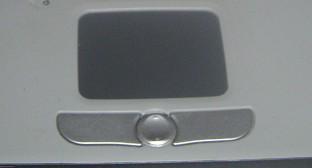
Um toque sobre o touchpad equivale a um clique no botão esquerdo, um toque usando três dedos (ou dois, dependendo da configuração) equivale a pressionar o botão direito e assim por diante.
O mouse é sempre detectado durante a instalação, mas as funções especiais muitas vezes precisam ser ativadas manualmente.
Nos touchpads mais simples, com apenas dois botões, geralmente basta adicionar uma opção no arquivo de configuração do lilo para que o driver do mouse seja carregado corretamente durante o boot e os toques passem a funcionar.
Abra o arquivo /etc/lilo.conf e procure pela linha “append“, que contém instruções para o Kernel, lidas no início do boot. Adicione a opção “psmouse.proto=imps“, sem modificar as outras, como neste exemplo:
append = “psmouse.proto=imps apm=power-off nomce noapic devfs=mount”
Antes de reiniciar, é preciso salvar a nova configuração, chamando o executável do lilo como root:
# lilo
Outros touchpads, especialmente os que incluem botões de scroll funcionam com um driver especial, o Synaptics TouchPad Driver. Originalmente este driver dava suporte a um mouse especial, desenvolvido pela Synaptics, mas atualmente ele suporta vários tipos de mouses derivados dele. Eu por exemplo testei no touchpad de um desknote da ECS:

Para saber se o mouse do seu note é compatível com este driver, rode o comando:
# cat /proc/bus/input/devices
Este comando lista os periféricos instalados. A identificação do mouse aparecerá no meio das informações, como em:
I: Bus=0011 Vendor=0002 Product=0007 Version=0000
N: Name=”SynPS/2 Synaptics TouchPad”
P: Phys=isa0060/serio4/input0
H: Handlers=mouse0 event0 ts0
B: EV=b
B: KEY=6420 0 670000 0 0 0 0 0 0 0 0
B: ABS=11000003
Este é um driver para o Xfree, não um módulo para o Kernel, como os drivers para softmodems, por isso a instalação é mais simples.
Se você estiver usando uma distribuição derivada do Debian, pode instalá-lo pelo apt-get, com um:
# apt-get install xfree86-driver-synaptics
Caso você não encontre o módulo já compilado para a sua distribuição, pode baixar um pacote genérico no: https://tuxmobil.org/software/synaptics/
Dentro do pacote você encontrará o arquivo snyaptics_drv.o, que é o módulo já compilado. Ele deve ser copiado para a pasta de módulos do X, geralmente a /usr/X11R6/lib/modules/input/. Este driver funciona no Xfree 4.2, 4.3 e provavelmente também no X.org.
Na pior das hipóteses, você pode compilar o módulo manualmente. Descompacte o arquivo e rode o comando “make” para gerar um novo módulo. Você vai precisar ter os compiladores e as bibliotecas de desenvolvimento do X. Procure pelos pacotes que terminam com “-dev”, como xlibs-dev ou xfree86-dev.
O próximo passo é abrir o arquivo de configuração do X, o /etc/X11/XF86Config-4 (nas distribuições que ainda usam o Xfree) ou /etc/X11/xorg.conf (nas distribuições que usam o X.org).
Dentro do arquivo, procure pela seção “Module” e adicione a linha Load “synaptics” (antes do “EndSection), sem apagar as demais:
Section “Module”
Load “ddc”
Load “dbe”
Load “extmod”
Load “glx”
Load “bitmap” # bitmap-fonts
Load “speedo”
Load “type1”
Load “freetype”
Load “record”
Load “synaptics”
EndSection
Falta agora a configuração do mouse. Adicione as linhas abaixo no final do arquivo:
Section “InputDevice”
Identifier “Mouse Synaptics”
Driver “synaptics”
Option “Device” “/dev/psaux”
Option “Protocol” “auto-dev”
Option “LeftEdge” “1700”
Option “RightEdge” “5300”
Option “TopEdge” “1700”
Option “BottomEdge” “4200”
Option “FingerLow” “25”
Option “FingerHigh” “30”
Option “MaxTapTime” “180”
Option “MaxTapMove” “220”
Option “VertScrollDelta” “100”
Option “MinSpeed” “0.09”
Option “MaxSpeed” “0.18”
Option “AccelFactor” “0.0015”
Option “SHMConfig” “on”
EndSection
Agora falta apenas o último passo, que é dizer para o X usar a configuração que adicionamos. Procure a linha com a configuração do mouse, dentro da seção Section “ServerLayout”, que geralmente vai perto do início do arquivo. Geralmente será:
InputDevice “PS/2 Mouse” “CorePointer”
Substitua o “PS/2 Mouse” por “Mouse Synaptics”, que fará com que o X passe a usar a configuração que adicionamos. A linha ficará:
InputDevice “Mouse Synaptics” “CorePointer”
O driver precisa que o módulo “evdev” do Kernel esteja carregado para funcionar. Se ele não estiver carregado o X simplesmente deixará de carregar ao ativar o driver. Isso é fácil de resolver:
# modprobe evdev
Para que ele seja sempre carregado durante o boot e você não tenha mais dor de cabeça, adicione a linha “evdev” no final do arquivo /etc/modules
Agora basta salvar o arquivo e reiniciar o X, pressionando Ctrl + Alt + Backspace. Se tudo deu certo as funções especiais do mouse já estarão funcionando.
Muitas das funções podem ser personalizadas. O programa mais amigável para isso é o ksynaptcs, que você pode instalar pelo apt-get:
# apt-get install ksynaptics
Você pode encontrar pacotes para outras distribuições na página do projeto:
Depois de instalado ele aparecerá como um módulo dentro do painel de controle do KDE, dentro da seção “Periféricos”:

Se você preferir um programa standalone, pode instalar o qsynaptics, que pode ser baixado na mesma página, ou instalado via apt-get.