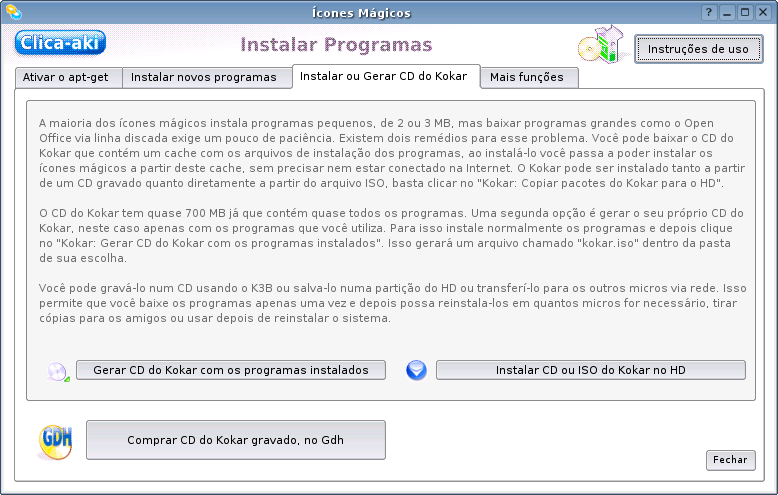
Uma vez instalado o Kokar você pode instalar os ícones mágicos sem baixar nenhum arquivo da net. Na verdade você não precisa estar nem conectado, pois o Kokar já instala também a lista de pacotes do apt-get, permitindo que você instale os programas sem precisar clicar antes no “Atualizar lista de pacotes (rodar primeiro!)”. A principal vantagem em usar o Kokar é que você pode usar o CD em vários micros e também ao reinstalar o sistema. Com ele em mãos a instalação dos ícones mágicos fica muito mais prática e rápida.

O CD do Kokar contém o conteúdo das pastas “/packages”, “/var/cache/apt/archives” e “/var/lib/apt/lists/”. A primeira contém os arquivos baixados pelos scrips, que não estão disponíveis através do apt-get, a segunda (bem maior) contém os pacotes baixados através do apt-get e a terceira contém as listas de pacotes do apt-get baixadas através do comando “apt-get update”.
O script que gera o Kokar simplesmente gera um arquivo ISO contendo estas três pastas e o script de instalação se encarrega de copiar as pastas do CD para os diretórios corretos, uma idéia bastante simples.
O Kokar é estático, ou seja, contém versões dos pacotes baixados numa determinada data. Usando o Kokar em várias máquinas você sempre vai instalar os mesmos pacotes. Por um lado isso é bom, pois você instala sempre pacotes testados, mas por outra é ruim, pois com o tempo os pacotes se tornam antigos em relação aos disponíveis no Debian Testing e Unstable.
Mas, existe uma forma simples de atualizar seu CD do Kokar, de forma que ele inclua as últimas versões dos programas, disponíveis no apt-get:
1- Comece instalando o CD do Kokar que tiver em mãos numa máquina com uma conexão rápida.
2- Use os comandos abaixo para atualizar os pacotes. O segundo comando atualiza automaticamente todos os pacotes da pasta “/var/cache/apt/archives”, baixando as versões mais recentes. Ele automatiza o trabalho que de outra forma teria que ser feito manualmente:
# apt-get update
# cd /var/cache/apt/archives
# for i in `ls | cut -f 1 -d “_”`; do apt-get install -d -y $i; done
Este comando pega a saída do comando “ls”, retira os números das versões (ficando apenas com os nomes dos pacotes) e depois atualiza cada um, usando o apt-get. O script utiliza as opções “-d -y”, que apenas baixam os pacotes, sem instalá-los e sem pedir confirmações, tornando o processo automático.
3- Remova os pacotes antigos, para economizar espaço, usando o comando:
# apt-get autoclean
4- Gere novamente o CD do Kokar, usando a opção no Painel.
Caso a nova imagem fique muito grande e não caiba mais nos 700 MB do CD, você pode deletar manualmente alguns pacotes que não pretende utilizar, dentro da pasta “/packages” ou “/var/cache/apt/archives”, ou usar uma mídia de maior capacidade, como um CD de 90 minutos ou um DVD.